Super-Aksonometrisch

Wussten Sie, dass Sie in GstarCAD eine einfache Zeichnung automatisch in eine aksonometrische Zeichnung „konvertieren“ können?

Dafür gibt es ein Werkzeug mit dem Namen Super-Aksonometrisch. Diese Funktion kann die Projektarbeit deutlich beschleunigen, wenn aus einem bereits vorbereiteten einfachen Schema eine aksonometrische Darstellung erstellt werden soll.

Wo befindet sich das Werkzeug Super-Aksonometrisch?

Das Werkzeug Super-Aksonometrisch finden Sie in der Palette Express auf der Registerkarte GstarCAD-Werkzeuge.

Dort kann die Funktion über das entsprechende Symbol gestartet werden.

Wie verwendet man das Werkzeug?

Bereiten Sie zunächst das Schema vor, das in eine aksonometrische Darstellung umgewandelt werden soll.

Starten Sie anschließend das Werkzeug Super-Aksonometrisch über das Symbol in der Palette Express.

Nach dem Start des Werkzeugs wählen Sie das zuvor gezeichnete Schema aus.

Bestätigen Sie die Auswahl anschließend mit der Enter-Taste.

Welche Eingabe ist erforderlich?

Nach der Auswahl des Schemas arbeitet GstarCAD über die Befehlszeile weiter.

In diesem Fall wird der Isometriewinkel mit dem Wert:

<45>

bestätigt.

Das bedeutet, dass der vorgegebene Winkel von 45 Grad verwendet wird. Um diesen Wert zu übernehmen, bestätigen Sie ihn mit Enter.

Was ist das Ergebnis?

Nach der Bestätigung erstellt GstarCAD aus dem zuvor gezeichneten einfachen Schema eine aksonometrische Zeichnung.

Das Ergebnis ist eine aksonometrische Darstellung, die auf dem ausgewählten Ausgangsschema basiert.

Warum ist diese Funktion nützlich?

Das Werkzeug Super-Aksonometrisch ist eine praktische Funktion, die die Projektarbeit beschleunigt.

Statt die aksonometrische Darstellung manuell aufzubauen, kann ein vorhandenes einfaches Schema ausgewählt und automatisch in eine aksonometrische Zeichnung umgewandelt werden.

Ring

Wussten Sie, dass Sie in GstarCAD einen Ring zeichnen können?

Dieses Werkzeug ist besonders hilfreich für Anwender, die solche Formen häufig in ihren Projekten verwenden. Anstatt zwei konzentrische Kreise zu zeichnen und diese anschließend beispielsweise zu gruppieren oder einen Kreis mit einer Schraffur zu füllen, können Sie direkt das Werkzeug Ring verwenden.

Wo befindet sich das Werkzeug Ring?

Das Werkzeug Ring finden Sie in der Palette Hauptwerkzeuge auf der Registerkarte Zeichnen.

Dort befindet es sich unter dem Symbol Polylinie.

Wie zeichnet man einen Ring in GstarCAD?

Um einen Ring zu zeichnen, starten Sie zunächst das Werkzeug Ring.

Achten Sie anschließend auf die Befehlszeile. Dort zeigt GstarCAD an, welche Werte nacheinander eingegeben werden müssen.

Zuerst fordert das Programm zur Eingabe des Wertes für den Innendurchmesser des Rings auf.

Danach geben Sie den Wert für den Außendurchmesser des Rings ein.

Nachdem beide Werte eingegeben wurden, erstellt GstarCAD den Ring. Der Ring wird auch als „Donut“ bezeichnet.

Wofür kann das Werkzeug Ring verwendet werden?

Das Werkzeug Ring ist unter anderem in der Vermessungsbranche sehr nützlich.

Es kann zum Beispiel verwendet werden, um auf einer Karte bestimmte Punkte zu markieren. Ebenso eignet es sich zum Kennzeichnen von Objekten wie Kanalschächten, elektrischen Schächten und ähnlichen Elementen.

Warum ist das Werkzeug praktisch?

Der Ring vereinfacht das Erstellen einer Form, die sonst aufwendiger vorbereitet werden müsste.

Statt zwei konzentrische Kreise zu zeichnen und diese anschließend weiter zu bearbeiten, oder statt einen Kreis mit einer Schraffur zu füllen, kann die Ringform direkt mit einem eigenen Werkzeug erzeugt werden.

Dadurch lässt sich diese Art von Markierung schneller und bequemer in der Zeichnung einsetzen.

Serien bereinigen

Wussten Sie, dass Sie in GstarCAD den Befehl PURGE „stapelweise“ auf mehrere Dateien gleichzeitig anwenden können, ohne diese öffnen zu müssen?

Diese Lösung beschleunigt die Arbeit beim „Verschlanken“ von Projektdateien deutlich. Anstatt jede Datei einzeln zu öffnen und den Vorgang manuell auszuführen, können Sie ihn serienweise für mehrere Dateien durchführen.

Wozu dient das Werkzeug Serien bereinigen?

Das Werkzeug Serien bereinigen ermöglicht das Starten eines Bereinigungsvorgangs für mehrere Dateien gleichzeitig.
Die Funktion befindet sich in der Palette Express, auf der Registerkarte Zeichnung.

Wie beginnt man mit der Dateibereinigung?

Um zu starten, öffnen Sie das Werkzeug Serien bereinigen.

Fügen Sie anschließend einen Ordner oder einzelne Dateien vom Datenträger hinzu. Nach dem Hinzufügen können Sie den Lösch- beziehungsweise „Verschlankungsprozess“ der Projektdateien starten.

Was passiert nach der Durchführung des Vorgangs?

Nach erfolgreicher Ausführung des Vorgangs ändert sich der Status von:

Nicht abgerufen

zu:

Erfolgreich

Das bedeutet, dass der Bereinigungsprozess für die ausgewählten Dateien korrekt durchgeführt wurde.

CAD-Tabelle nach Excel

Wussten Sie, dass Sie in GstarCAD eine in CAD erstellte Tabelle schnell nach Excel konvertieren und anschließend direkt in dieser Anwendung weiterbearbeiten können?

Dafür gibt es ein Werkzeug in der Palette Express, auf der Registerkarte Tabelle. Das Werkzeug trägt denselben Namen wie die beschriebene Funktion: CAD-Tabelle nach Excel.

Wie bereitet man eine Tabelle in GstarCAD vor?

Um dieses Werkzeug zu verwenden, sollte die Tabelle in GstarCAD zuvor mit dem Werkzeug Tabelle erstellt worden sein.

Dieses Werkzeug befindet sich in der Palette Beschriften, auf der Registerkarte Tabelle.

Vor der Verwendung der Konvertierungsfunktion muss die Tabelle aufgelöst werden. Erst eine aufgelöste Zeichnungstabelle kann beim Export nach Excel ausgewählt werden.

Wie konvertiert man eine CAD-Tabelle nach Excel?

Nachdem die Tabelle vorbereitet und aufgelöst wurde, wechseln Sie zur Palette Express und anschließend zur Registerkarte Tabelle.

Wählen Sie das Werkzeug CAD-Tabelle nach Excel.

Nach dem Start des Werkzeugs erscheint ein kleines Auswahlfenster für die Tabellenskalierung. Gleichzeitig zeigt das Programm in der Befehlszeile eine Meldung an, in der Sie aufgefordert werden, die aufgelöste Zeichnungstabelle auszuwählen.

An dieser Stelle wählen Sie in der Zeichnung die Tabelle aus, die zuvor aufgelöst wurde.

Was passiert nach der Auswahl der Tabelle?

Nachdem die aufgelöste Zeichnungstabelle ausgewählt wurde, öffnet GstarCAD automatisch ein Excel-Arbeitsblatt.

In diesem Arbeitsblatt befindet sich die konvertierte Tabelle, die zur weiteren Bearbeitung in Excel bereit ist.

Ist die Tabelle in Excel mit der Tabelle in GstarCAD verknüpft?

Nein. Die konvertierte Tabelle in Excel ist nicht mit der Tabelle in GstarCAD verknüpft.

Das bedeutet, dass die Bearbeitung der Tabelle in Excel keine Aktualisierung der Tabelle in GstarCAD bewirkt.

Es handelt sich ausschließlich um eine Konvertierung der Tabelle in eine andere Anwendung, die eine weitere Bearbeitung außerhalb der CAD-Umgebung ermöglicht.

Rtext

Wussten Sie, dass Sie in GstarCAD Text aus einer externen Textdatei *.txt in eine Zeichnung einfügen können, der ähnlich wie eine Xref als Referenz dient?

Dafür gibt es ein spezielles Werkzeug namens Rtext. Es ermöglicht, Text, der in einer separaten Textdatei gespeichert ist, mit der Zeichnung zu verknüpfen. Dadurch kann der im Projekt sichtbare Inhalt mit einer auf dem Datenträger gespeicherten Quelldatei verbunden werden.

Wie bereitet man den Text zum Einfügen vor?

Bereiten Sie zunächst den Inhalt in einer Notepad-Datei vor. Das kann ein beliebiger Beispieltext sein, den Sie später in der GstarCAD-Zeichnung anzeigen möchten.

Nachdem Sie den Text vorbereitet haben, speichern Sie die Datei an einem festgelegten Speicherort auf dem Datenträger. Wichtig ist, dass dieser Speicherort unverändert bleibt, da GstarCAD auf diese Datei als Textquelle verweist.

Wie verknüpft man eine Textdatei in GstarCAD?

Wenn die Datei *.txt vorbereitet und gespeichert ist, muss sie in GstarCAD mithilfe des Werkzeugs Rtext verknüpft werden.

Das Symbol Rtext finden Sie in der Palette Express auf der Registerkarte Text.

Nach dem Start des Werkzeugs fordert das Programm Sie auf, den Einfügepunkt für den Text aus der Referenzdatei anzugeben. Dies ist die Stelle in der Zeichnung, an der der Inhalt aus der zuvor vorbereiteten Textdatei erscheinen wird.

Beim Einfügen des Textes zeigt das Programm außerdem Optionen an, die direkt in GstarCAD geändert werden können. Dazu gehören unter anderem folgende Einstellungen:

  • Stil,
  • Höhe,
  • Drehung,
  • Datei ändern,
  • Möglichkeit zur Verwendung der Diesel-Sprache.

Nachdem der Einfügepunkt angegeben wurde, wird der Text als Rtext-Objekt in der Zeichnung platziert.

Was passiert nach dem Einfügen des Textes?

Nach dem Einfügen des Textes zeigt das Programm erneut eine Meldung mit Optionen an. Diesmal steht auch die Möglichkeit zur Bearbeitung des eingefügten Textobjekts zur Verfügung.

Wenn Sie Informationen in der Quelldatei *.txt ändern, kann die Referenz in GstarCAD aktualisiert werden. Um den Inhalt in der Zeichnung nach einer Änderung der Quelldatei zu aktualisieren, geben Sie den folgenden Befehl ein:

Regen

Nach Verwendung dieses Befehls wird der Text in GstarCAD entsprechend den Änderungen in der Quelldatei aktualisiert.

Wie bearbeitet man ein Rtext-Objekt?

Ein Rtext-Objekt kann mit folgendem Befehl bearbeitet werden:

Rtedit

Nach dem Bearbeiten der Textinformation in GstarCAD wird die ursprüngliche Textdatei automatisch aktualisiert.

Wie überprüft man, mit welcher Datei ein Rtext-Objekt verknüpft ist?

Nachdem ein Rtext-Objekt mithilfe der Option File erstellt wurde, kann die zugeordnete Textdatei mit folgendem Befehl identifiziert werden:

Liste

So können Sie überprüfen, mit welcher Quelldatei ein bestimmtes Rtext-Objekt in der Zeichnung verknüpft ist.

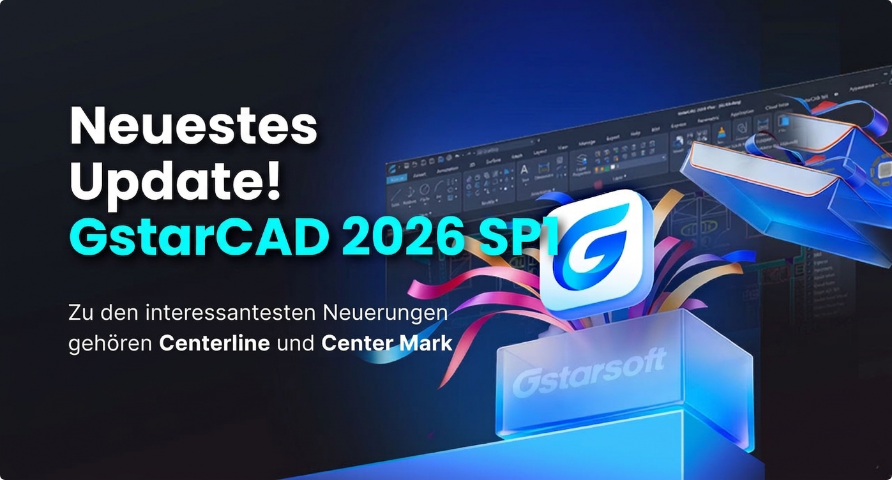
GstarCAD 2026 SP1 Update

Das neueste Update GstarCAD 2026 SP1 bringt viele Verbesserungen und neue Funktionen, die den Komfort und die Effizienz der CAD-Anwender erhöhen.
Zu den interessantesten neuen Funktionen gehören Zentrumlinie und Zentrumspunkt – Werkzeuge, mit denen Sie schnell Achsen und Mittelpunktmarkierungen erstellen und bearbeiten können.
Hinweis: Die Funktionen sind in Version 2026 SP1 standardmäßig deaktiviert, können aber jetzt im Anwendungsmanager aktiviert werden. In der nächsten Version von GstarCAD 2026 werden die Funktionen „Mittellinie“ und „Mittelpunktmarkierung“ standardmäßig aktiviert sein.

Wichtigste Verbesserungen in GstarCAD 2026 SP1:

  • 3D-Transformationen: Verschieben, Spiegeln, Drehen und Kopieren von komplexen 3D-Zeichnungen sind jetzt mehr als doppelt so schnell.
  • Layer- und Listensortierung: 100% verbessert, was zu einer reibungsloseren Performance bei großen Projekten führt.
  • Aktualisierung über die Befehlszeile: Das Zeichnen von Linien durch Einfügen großer Koordinatensätze ist 15-mal schneller.
  • Berechnung der Schraffurfläche: Die Berechnungsgeschwindigkeit erhöht sich bei großen Schraffurflächen um das 4- bis 5-Fache .

Neue und verbesserte Funktionen:

  • Intelligentes Kopieren und Einfügen (COPYCLIP):

Diese neue Funktion ermöglicht intelligentes Zuschneiden und erhält dabei Farbe, Bereich und Format beim Einfügen von Elementen zwischen Anwendungen. Unterstützte Formate sind unter anderem DWG, WMF und Bitmaps.

  • Verbesserte Benutzeroberfläche Die Registerkarten

„Schraffurbearbeitung“ und „Bildbearbeitung“ wurden für ein übersichtlicheres Erscheinungsbild und eine intuitivere Bedienung neu gestaltet.

Hatch-Editor

Bildbearbeitungsprogramm

  • Neue Werkzeuge für Mittellinien und Mittelpunktmarkierungen:

Benutzer können jetzt auf einfache Weise assoziative Konstruktionsachsen und Mittelpunktmarkierungen erstellen und haben dabei volle Kontrolle über deren Größe, Abstand und Ebene.

Möchten Sie mehr erfahren? Kontaktieren Sie uns:

    Formular


    Welches 2D-CAD-Programm sollten Sie wählen und worauf sollten Sie beim Kauf achten?

    Welches 2D-CAD-Designprogramm sollten Sie wählen und worauf sollten Sie beim Kauf achten?
    Sie fragen sich, Welche 2D-CAD-Software die richtige für Sie ist? Damit sind Sie nicht allein. Viele Ingenieure tun sich schwer, die wichtigsten Softwarefunktionen zu priorisieren, um sicher konstruieren zu können.
    Dies gilt jedoch nicht nur für Einsteiger im Designbereich. Viele erfahrene Anwender erwägen einen Wechsel ihrer Arbeitswerkzeuge und analysieren, welche Lösung für sie optimal ist.
    Natürlich sind Funktionalität, Vielseitigkeit und Benutzerfreundlichkeit des Programms wichtig. Preis und Lizenzoptionen (Abonnement oder Dauerlizenz) sollten ebenfalls berücksichtigt werden, da sie für viele Nutzer gleichermaßen wichtige Kriterien darstellen. Doch lässt sich hohe Qualität mit einem attraktiven Preis vereinbaren?
    Wenn Sie ein 2D-CAD-Programm suchen, sollten Sie zunächst Ihre Erwartungen festlegen. Um Ihnen diese Aufgabe zu erleichtern, haben wir einige Merkmale eines guten 2D-CAD-Programms zusammengefasst. Lesen Sie weiter.

    Wie man ein 2D-CAD-Designprogramm lizenziert

    Auf dem Markt für 2D-CAD-Software gibt es zwei grundlegende Lizenzoptionen: die unbefristete und die zeitlich befristete. Die unbefristete Lizenz ist besonders praktisch, da keine zusätzlichen, wiederkehrenden Gebühren anfallen. Sie zahlen nur einmal und können das erworbene Programm unbegrenzt nutzen. Viele Unternehmen entscheiden sich für diese Option, um die Belastung durch laufende Zusatzkosten zu vermeiden.
    Eine befristete Lizenz, auch Abonnement genannt, berechtigt zur Nutzung des Programms für einen festgelegten Zeitraum (in der Regel ein Jahr). Ihr Vorteil liegt in der niedrigeren Einmalgebühr. Wichtig ist jedoch, die Lizenz nach Ablauf des Zeitraums zu verlängern. Dies ist eine Lösung für alle, die nicht den gesamten Betrag auf einmal bezahlen möchten. Einerseits ist es praktisch, da der Nutzer nur für einen bestimmten Zeitraum zahlt, beispielsweise nur dann, wenn er das Programm für ein Projekt benötigt. Andererseits ist CAD-Software typischerweise ein unverzichtbares Arbeitswerkzeug, das ständig benötigt wird. Im Falle eines Abonnements bedeutet dies laufende Kosten und den Verlust des Eigentums.
    Jeder Designer sollte überlegen, welche Lizenzierungsmethode am besten zu ihm passt. Bei der Auswahl eines 2D-CAD-Programms lohnt es sich, die Lizenzbedingungen zu prüfen und die Kosten für die Nutzung über ein Jahr, zwei Jahre usw. zu berechnen.

    GstarCAD ist ein universelles 2D-CAD-Programm mit wahlweise unbefristeter oder zeitlich begrenzter Lizenz. Sie können zwischen einer elektronischen Lizenz und einem USB-Dongle wählen. Jede dieser Optionen ist zusätzlich in Einzelplatz- und Netzwerklizenzen unterteilt. Detaillierte Informationen finden Sie hier .


    Unterstützung für gängige 2D-CAD-Designprogramme

    Die Fähigkeit, gängige CAD-Formate zu verarbeiten, ist für jeden Designer unerlässlich. Daher ist es bei der Auswahl eines 2D-CAD-Programms wichtig zu berücksichtigen, welche Dateiformate es unterstützt und in welchem ​​Umfang. Das mit Abstand beliebteste Format ist DWG, entwickelt von Autodesk. Dieses Dateiformat ist speziell für das Programm konzipiert und hat sich mittlerweile als Standard in der CAD-Welt etabliert. Achten Sie bei der Wahl eines CAD-Programms darauf, dass es die neueste Version dieses Formats unterstützt.
    Warum ist das so wichtig? Modernes Design basiert stark auf Teamarbeit und Datenaustausch. Manchmal müssen Sie eine in AutoCAD gespeicherte Datei öffnen, die Ihnen ein Kollege oder Kunde geschickt hat. Nur Software, die vollständig mit DWG kompatibel ist, ermöglicht es Ihnen, dieses Format ohne Angst vor Verzerrungen zu öffnen.
    Neben DWG gibt es weitere Formate, die eine Überlegung wert sind. Dazu gehören: DXF, DWS, PDF, DGN, SCR, BMP, TIF, GIF, JPEG, WMF, EMF, MNU, DCL und PCX.
    GstarCAD bietet die Möglichkeit, alle oben genannten Formate zu importieren und zu exportieren, was den Datenaustausch und damit den Konstruktionsprozess erheblich erleichtert.

    Technische Unterstützung

    Bei der Entscheidung für den Kauf eines 2D-CAD-Programms ist es ratsam, sich über den technischen Support zu informieren und zu prüfen, ob der Vertriebspartner diese Art von Dienstleistungen überhaupt anbietet. Es ist außerdem hilfreich zu wissen, ob und wie viel technischer Support bei Fragen zur Verfügung steht. Dies ist besonders wichtig, wenn Sie gerade erst mit einem neuen Programm arbeiten. Schließlich möchte niemand im Problemfall auf sich allein gestellt sein.
    Beim Kauf von GstarCAD erhält jeder Nutzer kostenlosen (im Rahmen seiner Lizenz) unbegrenzten Zugang zu unserem Experten-Support. Speziell geschulte Berater stehen Ihnen werktags zur Verfügung. Das ist besonders praktisch, denn bei Problemen können Sie sich einfach telefonisch oder per E-Mail an uns wenden und erhalten umgehend Anweisungen zur Problemlösung.

    Teamarbeit

    Teamarbeit ist bei der Erstellung komplexer Projekte unerlässlich. Remote-Arbeit ist eine komfortable Option für kollaborative Teams. Cloud-Computing ermöglicht schnelles Durchsuchen von Dateien und effektiven Datenaustausch. Dies ist sowohl mit stationären als auch mit mobilen Geräten möglich.
    Cloud Computing steigert die Effizienz der Teamarbeit. Daher sollten Sie diese Funktionalität bei der Auswahl der passenden Software für Ihr Unternehmen berücksichtigen. Innovation und mobiles Arbeiten sind heutzutage praktisch gleichbedeutend mit den dynamischsten Designunternehmen.
    DWG-Zeichnungen von verschiedenen Geräten mit einem Klick anzeigen, verwalten und teilen sowie unterwegs mit anderen Nutzern zusammenarbeiten und kommunizieren – das gehört zum Alltag eines modernen Designers. Wer immer auf dem neuesten Stand der Technik sein möchte, sollte nach einem 2D-CAD-Programm suchen, das Cloud-basiertes Arbeiten ermöglicht.
    GstarCAD 2026 unterstützt Teamarbeit umfassend. Neben der cloudbasierten Zusammenarbeit bietet es das einzigartige System „ GstarCAD Collaboration Design“. Diese beispiellose Lösung in der 2D-CAD-Software ermöglicht es Designern, gemeinsam an Entwürfen zu arbeiten und alle Zeichnungsänderungen in Echtzeit zu steuern.

    Branchen-Overlays

    Ein gutes 2D-CAD-Programm sollte zweifellos mit branchenspezifischen Erweiterungen kompatibel sein. Jede Branche hat ihre Besonderheiten und profitiert neben universellen Designfunktionen auch von speziellen Features und Optionen, die den Funktionsumfang des Programms erweitern. Erweiterungen wurden entwickelt, um die Bedürfnisse von Designern verschiedenster Branchen zu erfüllen und vereinfachen und beschleunigen die Zeichnungserstellung erheblich. Prüfen Sie daher vor der Auswahl eines 2D-CAD-Programms sorgfältig, ob es gängige Erweiterungen unterstützt.
    Dank seiner Kompatibilität mit den gängigsten Add-ons eignet sich GstarCAD für jede Branche. Das Programm unterstützt zahlreiche Add-ons für Fachleute wie Architekten, Bauingenieure, Maschinenbauer, Vermessungsingenieure, Verkehrsplaner sowie Elektro- und Sanitärplaner. Weitere Informationen zu den unterstützten Add-ons finden Sie hier: Link >
    Weitere erwähnenswerte 2D-CAD-Funktionen
    Wir haben die wichtigsten allgemeinen Merkmale von 2D-CAD-Programmen behandelt, die Sie bei Ihrer endgültigen Entscheidung berücksichtigen sollten. Allerdings dürfen wir andere, beachtenswerte Funktionen nicht außer Acht lassen.

    Benutzeroberfläche

    Ein 2D-CAD-Programm sollte sowohl eine klassische als auch eine Multifunktionsleiste als Benutzeroberfläche bieten. Die meisten Konstrukteure nutzen diese beiden Oberflächen und sind damit vertraut. Eine vertraute Oberfläche vereinfacht die Programmnutzung erheblich und sorgt für einen komfortableren Arbeitsablauf. GstarCAD bietet den Nutzern beide Arten von Benutzeroberflächen mit der Möglichkeit, schnell zwischen ihnen zu wechseln und sich an ihre Bedürfnisse anzupassen.
    Dynamische Blöcke und der Editor für dynamische Blöcke
    Dies sind nützliche Werkzeuge, die in keinem modernen 2D-CAD-Programm fehlen sollten. Dynamische Blöcke ermöglichen es Konstrukteuren, mithilfe spezieller Griffe und Parameter spezifische Verhaltensweisen für ihre Bauteile zu definieren, beispielsweise Abstandsinkremente und Ausrichtung. Die Verwendung dynamischer Blöcke beschleunigt die Erstellung wiederholbarer Objekte mit vielfältigen Eigenschaften erheblich und somit den Konstruktionsprozess. GstarCAD- Anwender können dynamische Blöcke einfach erstellen und frei bearbeiten.

    Programmentwicklung

    Die Technologie entwickelt sich rasant weiter. Programme werden immer besser und Designs immer ausgefeilter. Wenn Sie Ihr 2D-CAD-Programm nicht jedes Jahr wechseln, aber dennoch auf dem neuesten Stand bleiben möchten, vergewissern Sie sich, dass der Hersteller seine Software kontinuierlich weiterentwickelt und jährlich eine neue Version veröffentlicht. Nur so können Sie sicher sein, dass Sie Zugriff auf moderne Lösungen haben und die neuesten CAD-Formate unterstützen.
    GstarCAD wird ständig weiterentwickelt; jedes Jahr erscheint eine neue Version mit neuen und nützlichen CAD-Designwerkzeugen .

    Zusammenfassung

    Die Funktionen der einzelnen Programme variieren. Es empfiehlt sich, Demoversionen aller Programme auszuprobieren, die Sie interessieren. Nur so können Sie feststellen, welches Programm am benutzerfreundlichsten ist und mit welchem Sie am besten arbeiten möchten.
    GstarCAD 2026 herunter und testen Sie es.

    GstarCAD 2026 premiere!

    Schneller entwerfen, komfortabler arbeiten, mehr erreichen!
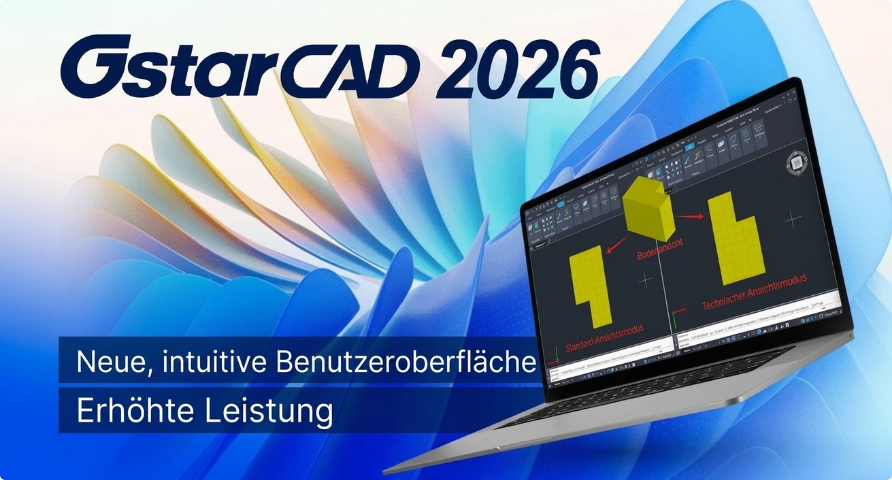
    Lernen Sie die neueste Version des Programms kennen – GstarCAD 2026. Die neue, überarbeitete Benutzeroberfläche und ein enormer Leistungssprung garantieren Zeitersparnis und mehr Arbeitskomfort.

    Was hat sich verändert?
    • Neue Arten parametrischer Beschränkungen – noch mehr Kontrolle über Zeichnungen und Entwürfe.
    • Eine Lösung, drei Systeme – volle Kompatibilität mit Windows, Mac und Linux.
    • Neues, besseres Design – moderne Benutzeroberfläche, Übersichtlichkeit und komfortableres Arbeiten.
    • Verbesserter Sonnenregler – präzise Licht- und Schattensimulation.
    • Neues PDFIMPORT-Modul – schnellere, genauere und bequemere Datenübertragung aus PDFs.
    • Neues Datenextraktionstool – einfachere Berichterstellung und Zusammenfassungserstellung.
    • Plugin GstarCAD × ARCHLine.XP – Direkte Übertragung von 2D-Konstruktionen von CAD zu BIM und 3D.

    Und vieles mehr!
    Mit GstarCAD 2026 werden alltägliche Aufgaben einfacher und Sie können Projekte in Rekordzeit abschließen!
    Jetzt:
    • Komplexe Zeichnungen öffnen sich in weniger als einer Minute.
    • DEHNEN arbeitet 4,5-mal schneller.
    • STUTZEN ( Zaun / Kreuzung ) funktioniert 2-mal schneller.
    • Die Blockbearbeitungsvorschau (BBEARB/ REFBEARB/EINFÜGE) ist 6-mal schneller.
    • Das Öffnen von Zeichnungen ist jetzt 2,9-mal schneller.
    • Systemumschaltung – 4,2-mal schneller.

    Wenn Sie Ihre Arbeit beschleunigen, Ihre täglichen Aufgaben vereinfachen und in einer modernen, stabilen Umgebung arbeiten möchten – dann ist GstarCAD 2026 die Lösung, die Sie suchen!