APLUS

APLUS is a professional overlay for architects, constructors and installation designers. It significantly speeds up and streamlines the design of architectural objects in GstarCAD. APLUS extends the capabilities of GstarCAD, adding BIM technology, a comprehensive library of clean DWG blocks.
Funktionen der APLUS-Erweiterung

APLUS stellt GstarCAD-Nutzern über 2.500 nützliche Funktionen zur Verfügung, darunter:

  • Erweiterte Geländezusammenfassungen (auch gemäß polnischen Normen)
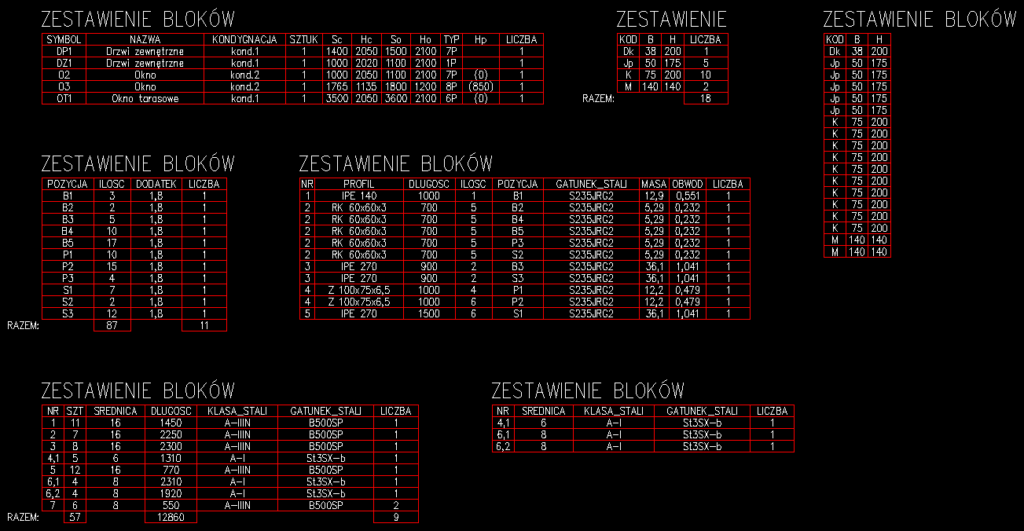
  • Erweiterte Listen von Blöcken, Texten und Attributen
  • Legenden für Schraffuren, Layer und Linien
  • Zählwerkzeuge (Blöcke, Texte, Längen, Flächen)
  • Selbstaktualisierende Höhenanker (in jedem Koordinatensystem)
  • Insolations- und Verschattungsanalyse
  • Dateiüberprüfung und -analyse
  • Dateibereinigung
  • Zusätzliche Zeichnungswerkzeuge (für in großer Zahl auftretende Linien und Polylinien)
  • Ein einfaches Revisionssystem zur Organisation der Arbeit und zur Zusammenarbeit zwischen Gewerken
  • Normierte Darstellung von Treppen mit zwei Mausklicks — ähnlich wie Linien
  • Dateivergleich
  • Offene Blockbibliothek
  • Darstellung der Sichtbarkeitskurve für Auditorien
  • Funktionen, die an polnische Normen angepasst sind, und viele weitere

Branche: Architektur

ARTISAN

Wenn Sie Innenräume gestalten, dürfen Sie diese Erweiterung auf keinen Fall ignorieren!

Artisan ermöglicht es Ihnen, realistische Visualisierungen von 3D-Entwürfen, die in der GstarCAD-Umgebung erstellt wurden, sofort zu erzeugen.

Artisan ist kompatibel mit der GstarCAD-Version 2025.

 e-CAD Basis

e-CAD Basic ist eine Sammlung spezialisierter Werkzeuge für das Programm GstarCAD, die Planer von Stahl- und Stahlbetonkonstruktionen unterstützen.

Alle mit der Software gezeichneten Elemente werden auf Basis der neuesten polnischen und europäischen Normen erstellt.

Das e-CAD Basic Add-on vereinfacht und beschleunigt den Entwurfsprozess erheblich und spart Ingenieuren viele Arbeitsstunden.

Menü, Funktionen und Werkzeuge im e-CAD Basic Add-on:

Konfiguration und Aktualisierung

  • Konfiguration – [E-K]
  • Aktualisieren (Zeicheninhalt neu generieren) – [E-O]

Rahmen und Tabellen

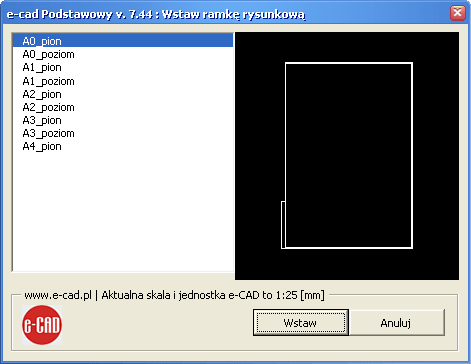
  • Zeichnungsrahmen einfügen – [E-WR]
  • Zeichnungsrahmen mit benutzerdefinierten Maßen einfügen – [E-WRW]
  • Titelblock einfügen – [E-WT]

Linien
(mit Proportionen angepasst an e-CAD Maßstab und Einheiten)

  • Hilfslinie für Bauelemente – [E-LP]
  • Hauptkonturlinie für Bauelemente – [E-LG]
  • Ansichtsfenster-Konturlinie – [E-LK]
  • Ansichtslinie für Elemente, die mit dem Hauptelement verbunden sind – [E-LW]
  • Achslinie für Konstruktionen – [E-LO]
  • Verdeckte Kantenlinie, die mit dem Hauptelement verbunden ist – [E-LZ]

Textbeschreibungen
(proportioniert für e-CAD Maßstab und Einheiten)

  • Basistext – [E-TP]
  • Überschriftstext – [E-TN]
  • Titeltext – [E-TT]

Bemaßungen
(proportioniert für e-CAD Maßstab und Einheiten)

  • Lineare Bemaßung – [E-WYL]
  • Ausgerichtete Bemaßung – [E-WYD]
  • Radiusbemaßung – [E-WYP]
  • Durchmesserbemaßung – [E-WYS]
  • Winkelbemaßung – [E-WYK]
  • Mittelpunktmarkierung – [E-WYO]
  • Neue Drehung für Bemaßungstext einstellen – [E-NKTW]
  • Bemaßungstext ändern – [E-ZTW]
  • Präfix zu ausgewählten Bemaßungswerten hinzufügen – [E-WPX]
  • Suffix zu ausgewählten Bemaßungswerten hinzufügen – [E-WSX]
  • Werte mehrerer Bemaßungen zu einer neuen zusammenfassen – [E-SWW]

Niveaus (Höhen) – gemäß PN-B-01025:2004

  • Höhenmarke 0,000 – [E-KRZ]
  • Universelle Höhenmarke für Schnitte und Pläne – [E-KU]
  • Flächenhöhe – [E-KRZO]
  • Flächenhöhe mit Bezug – [E-KRZOO]
  • Kantenhöhe des Elements mit Bezug – [E-KRZKO]
  • Automatische Aktualisierung der Höhen – [E-AAKOT]

Höhenangaben

  • Planhöhe – [E-KP]
  • Konstruktion Basis-Höhe – [E-KKB]
  • Konstruktion Gesamthöhe – [E-KK]
  • Umgekehrte Konstruktion Gesamthöhe – [E-KKO]
  • Architektur Basis-Höhe – [E-KAB]
  • Architektur Höhe – [E-KA]
  • Umgekehrte Architektur Höhe – [E-KAO]
  • Automatische Aktualisierung der Höhen – [E-AAK]

Dämmungen

  • Wärmedämmung – [E-IZT]
  • Abdichtung – [E-IZP]

Symbole und Markierungen

  • Öffnungssymbol – [E-OTW]
  • Gefällesymbole (<50%) auf Polylinien zeichnen – [E-SO]
  • Höhen- und Gefällemarkierungen zeichnen – [E-SPA]
  • Achsenbeschriftung einfügen – [E-OO]
  • Schnittsymbol – [E-SP]

Elemente, Beschreibungen, Objekte

  • Beschriftung mit Beschreibung – [E-OD]
  • Raster – [E-KR]

Assistenten und Manager

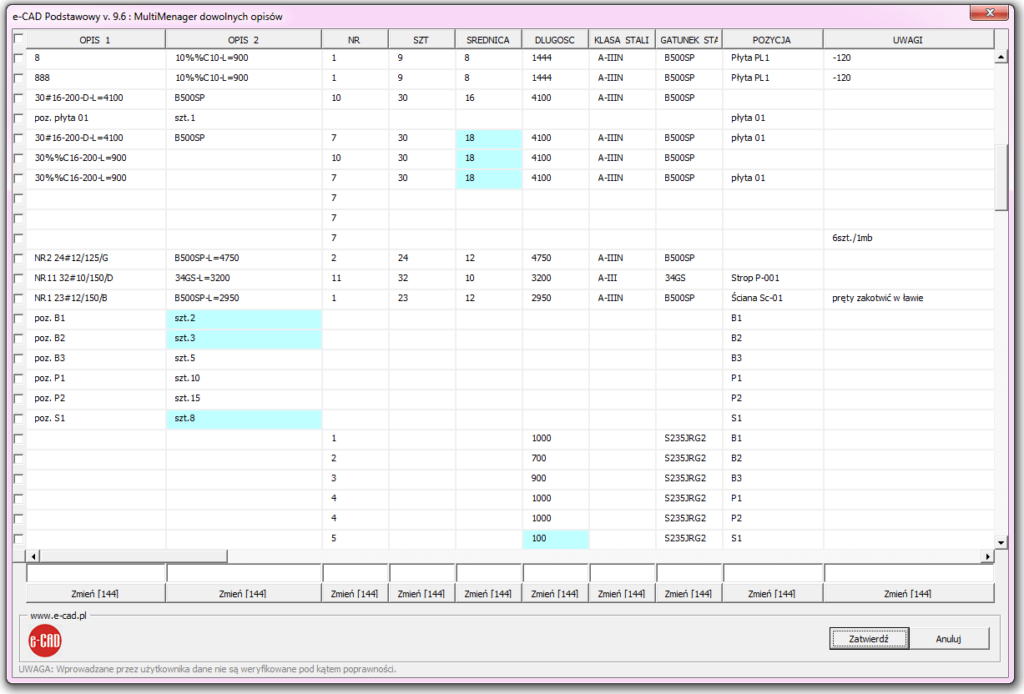
  • MultiManager für benutzerdefinierte Beschreibungen – [E-MMO]
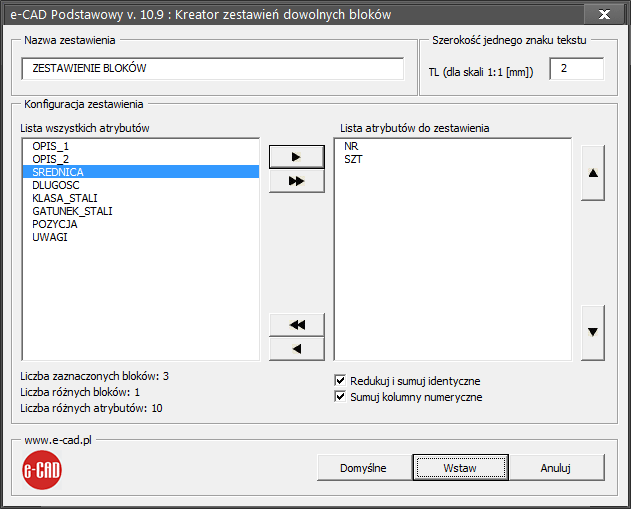
  • Blocklisten-Ersteller mit beliebigen Attributen – [E-KZB]

Nützliche Befehle

  • Objekte entlang der X-Achse verschieben bei gesperrter Y-Achse – [E-PX]
  • Objekte entlang der Y-Achse verschieben bei gesperrter X-Achse – [E-PY]
  • Objekte entlang der X-Achse kopieren bei gesperrter Y-Achse – [E-KX]
  • Objekte entlang der Y-Achse kopieren bei gesperrter X-Achse – [E-KY]

Operationen an Linien und Polylinien

  • Linien in Polylinien umwandeln – [E-ZLWP]
  • Mehrere Polylinien zu einer zusammenführen – [E-ZPWP]
  • Polylinien in Linien umwandeln – [E-ZPWL]
  • Mehrere Linien und Polylinien kürzen – [E-DL]
  • Mittlere Segmente von Linien/Polylinien ausschneiden – [E-WSWL]
  • Enden von Linien/Polylinien als gestrichelt markieren – [E-OKL]
  • Mittlere Segmente als gestrichelt markieren – [E-OSL]
  • Linien in Segmente aufteilen – [E-PLO]
  • Gesamtlänge ausgewählter Linien/Polylinien – [E-DLP]
  • Mehrere Linien/Polylinien bemaßen – [E-WLP]

Textobjekt-Operationen

  • Zeichen oder Text in Objekten stapelweise ersetzen – [E-ZZ]
  • Anzahl der Dezimalstellen einstellen – [E-UMPP]
  • Zahlen in Texten/Attributen runden – [E-Z]
  • Numerische Werte in Texten summieren – [E-SLT]
  • Text auf ausgewählter Linie zentrieren – [E-TL]
  • Anfangsbuchstaben großschreiben – [E-TFUC]
  • Gesamten Text großschreiben – [E-TUC]
  • Gesamten Text kleinschreiben – [E-TLC]
  • Präfix an Text anhängen – [E-TPX]
  • Suffix an Text anhängen – [E-TSX]

Block-Operationen

  • Mehrere Blöcke skalieren – [E-PB]
  • Neue Skalierung für Blöcke einstellen – [E-NSB]
  • Mehrere Blöcke drehen – [E-OB]
  • Neue Drehung für Blöcke einstellen – [E-NKB]
  • Anzahl der Blockinstanzen in der Zeichnung zählen – [E-BI]
  • Attribute in mehreren Blöcken bearbeiten – [E-ZWA]

Rasterbild-Operationen

  • Raster entlang der X-Achse kalibrieren – [E-KRX]
  • Raster entlang der Y-Achse kalibrieren – [E-KRY]
  • Raster anhand Drehwinkel kalibrieren – [E-KRO]

Dateioperationen

  • Text aus Zeichnung exportieren – [E-TXP]
  • Text in Zeichnung importieren – [E-PTX]
  • Koordinaten exportieren – [E-PTP]
  • Koordinaten importieren – [E-PPT]

e-CAD  Verbindungen

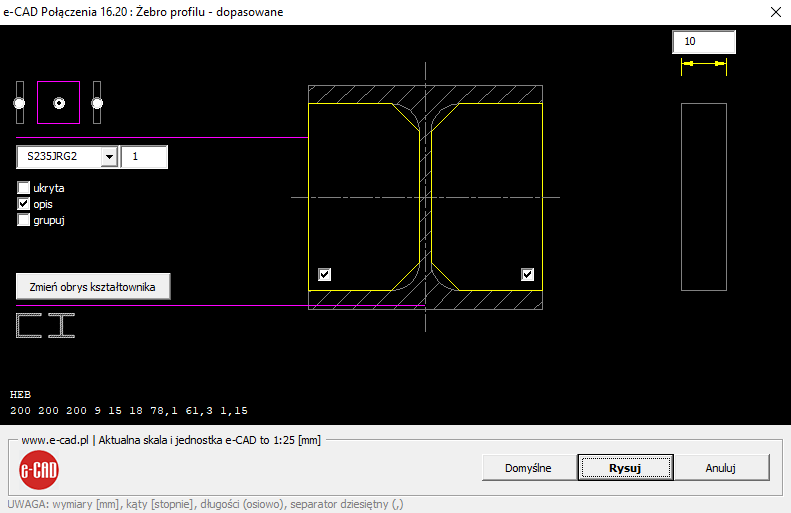
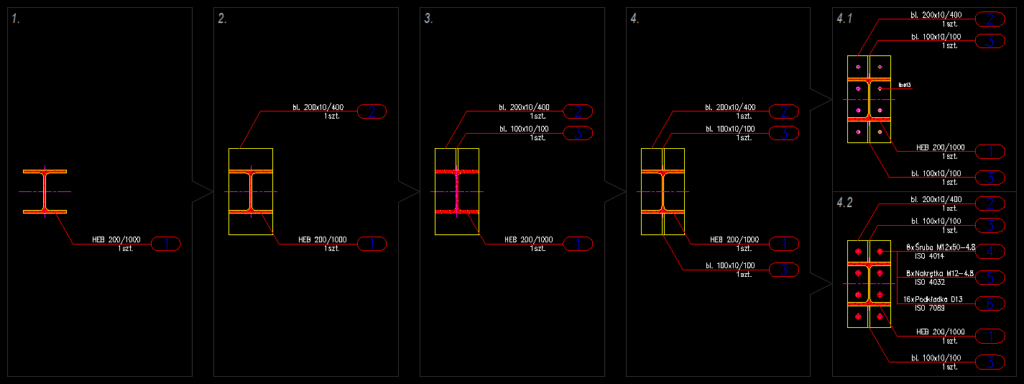
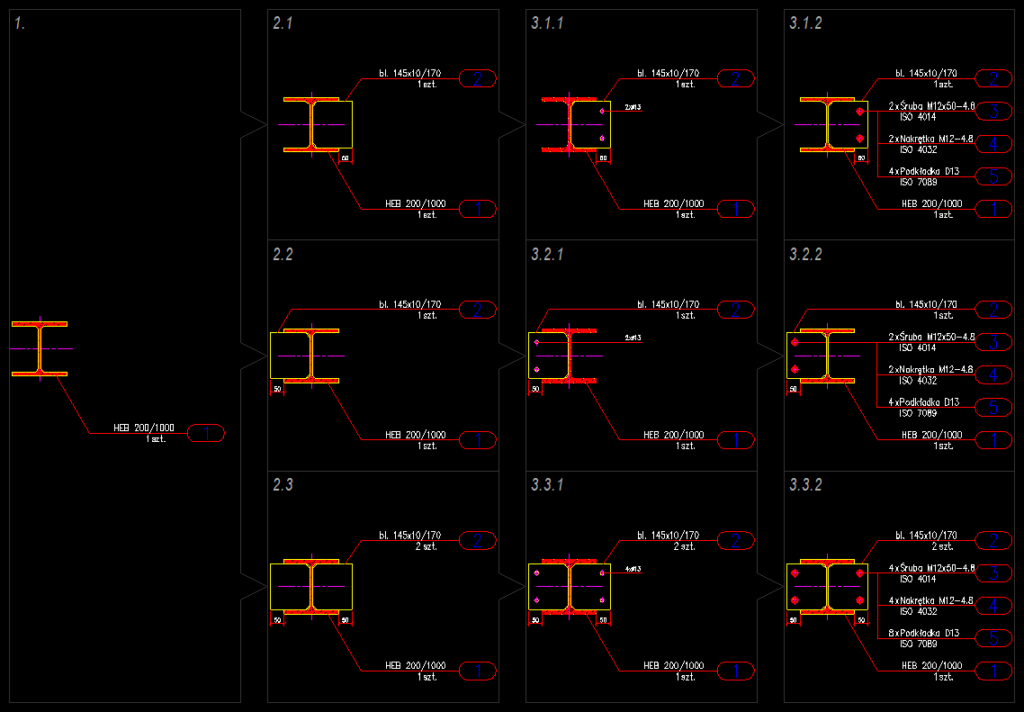
e-CAD Connections ist ein Modul, das das bequeme Zeichnen von Stahlverbindungen ermöglicht. Es erlaubt das Einfügen von unter anderem Rippen, Platten, Löchern und Schrauben in verschiedenen Varianten und Konfigurationen. Zudem ermöglicht es die Erstellung detaillierter Listen mithilfe kompatibler Werkzeuge aus den Modulen e-CAD Steel und e-CAD Screws.

Hinweis: Das e-CAD Basic Add-on ist erforderlich, um die anderen Add-ons aus der e-CAD-Serie zu verwenden.

Branche: Bauwesen, Stahl-, Stahlbeton- und Holzbau

Branche: Konstruktionen, Architektur, Bauwesen

e-CAD Codierte Stäbe

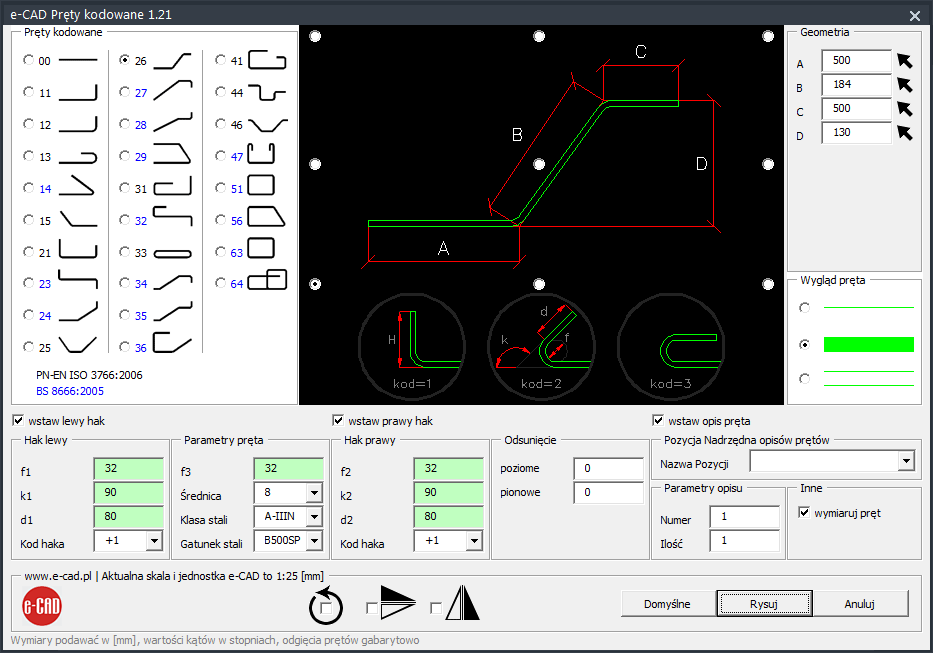
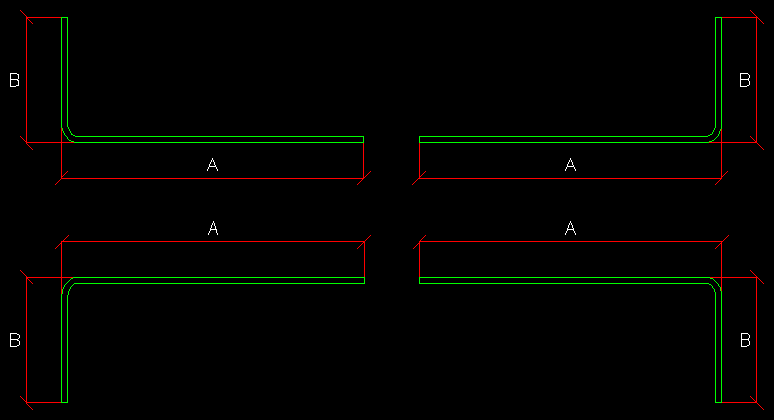
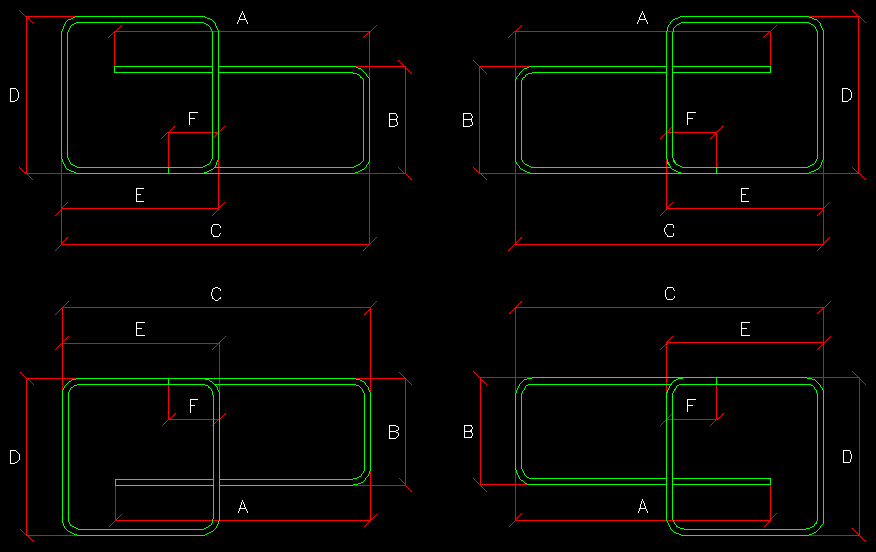
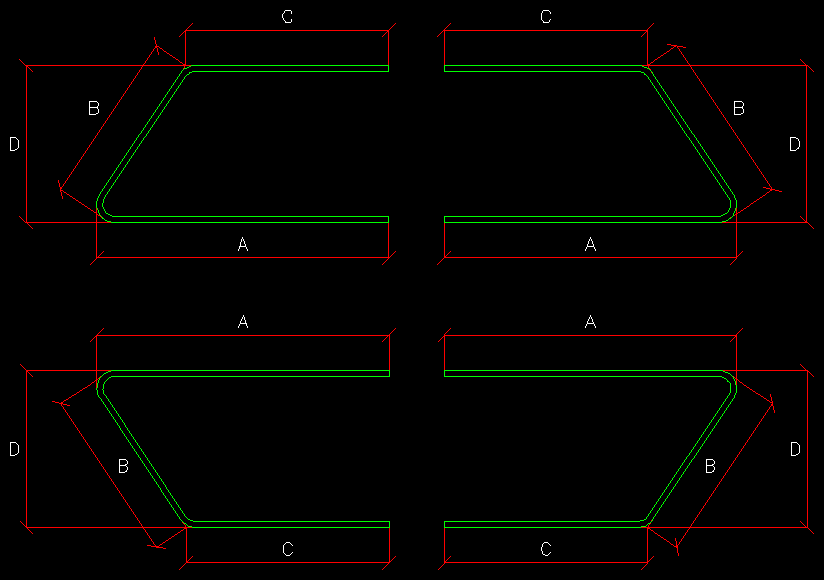
e-CAD Coded Rods ist ein Satz effizienter Werkzeuge, die eine schnelle Erstellung, Verwaltung sowie das Zeichnen und Zusammenstellen von 28 verschiedenen Typen codierter Stäbe auf unterschiedliche Weise ermöglichen – dabei werden stets die aktuellsten polnischen und europäischen Normen berücksichtigt.

Das e-CAD Coded Rods Add-on arbeitet mit anderen e-CAD Add-ons zusammen und ergänzt diese.

e-CAD Coded Bars Add-on – Übersicht

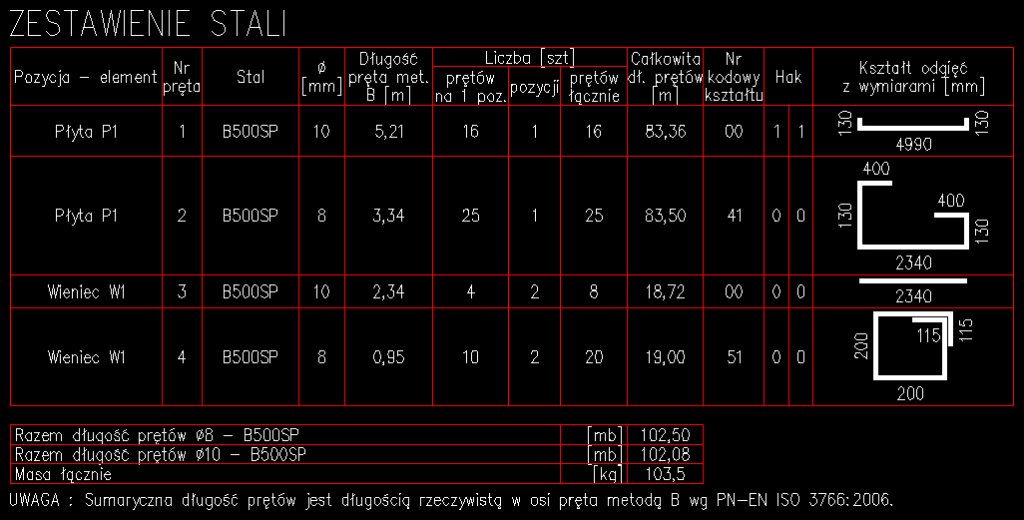
Das e-CAD Coded Bars Add-on ermöglicht die einfache und intuitive Integration von bis zu 28 verschiedenen Typen codierter Stäbe in Ingenieurprojekte. Eingefügte Stäbe können frei zusammengestellt werden, indem verschiedene Stahlstangen-Stücklisten verwendet werden, die dimensionierte und annotierte Miniaturansichten jedes codierten Stabes enthalten.

Zusätzliche Werkzeuge erlauben eine effiziente Verwaltung und Bearbeitung der codierten Stäbe und ihrer Beschreibungen. Stäbe können auf verschiedene Weise platziert und erstellt werden, einschließlich automatischer Beschriftung und Bemaßung. Das Add-on unterstützt außerdem eine nahtlose Zusammenarbeit mit dem e-CAD Stahlbeton-Modul und ist vollständig kompatibel mit anderen Modulen der e-CAD Suite.

Menü, Funktionen und Werkzeuge – e-CAD Coded Bars

Konfiguration:

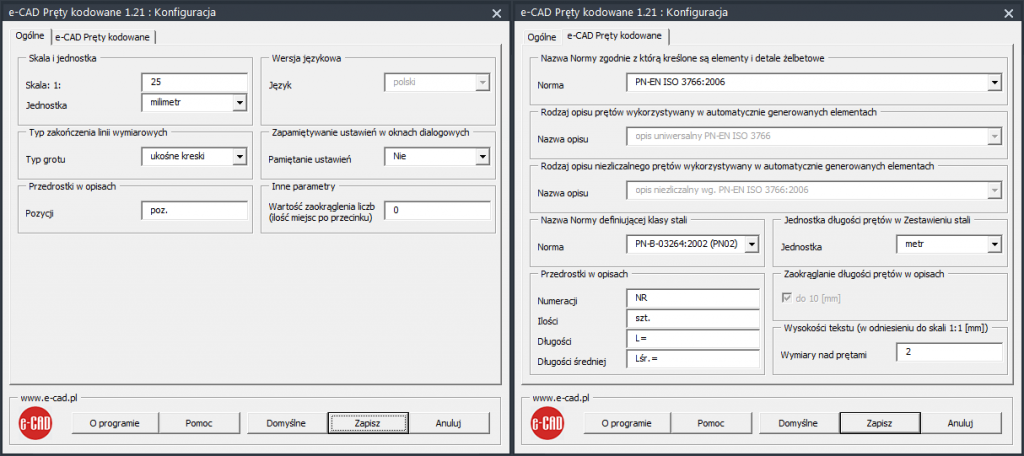
  • [E-KPK] Einstellungen für codierte Stäbe konfigurieren

Informationswerkzeuge:

  • [E-IPK] Informationen über ausgewählten codierten Stab anzeigen

Zeichnen & Bearbeiten codierter Stäbe:

  • [E-PK] Codierte Stäbe einfügen
  • [E-WUKPK] Vereinfachte Bemaßung entlang der Außenkontur des Stabes
  • [E-NGPK] Individuelle optische Stärke (Linienbreite) für codierten Stab zuweisen
  • [E-UGPK] Individuelle optische Stärke entfernen
  • [E-NOGPK] Originaloptik wiederherstellen
  • [E-TOPK] Außenkontur eines codierten Stabes erstellen

Beschriftung & Positionsverwaltung:

  • [E-OPPK] „Master Position“-Beschriftung einem codierten Stab zuweisen
  • [E-MOPPK] Master Position-Beschriftungen verwalten
  • [E-MMOPPK] Multi-Manager für Master Position-Beschriftungen
  • [E-NOPPK] Master Position mehreren codierten Stab-Beschriftungen gleichzeitig zuweisen
  • [E-MMPOK] Multi-Manager für codierte Stab-Beschreibungen
  • [E-ROPK] Codierte Stab-Beschriftungen neu nummerieren
  • [E-SNRPK] Codierte Stab-Beschreibungen suchen
  • [E-UZSPK] Suchmarkierungen bei codierten Stab-Beschreibungen entfernen

Stücklisten und Exporte:

  • [E-ZSTGPK] Text-grafische Stahlstückliste mit codierten Stäben in DWG erzeugen
  • [E-ZSGPK] Grafik-only Stahlstückliste in DWG erzeugen
  • [E-ZSTPK] Text-only Stahlstückliste in DWG erzeugen

Exportoptionen:

  • Text-only Stückliste nach Microsoft Excel®
  • Text-only Stückliste als CSV-Datei

Wichtiger Hinweis:
Das e-CAD Basismodul ist Voraussetzung zur Nutzung aller weiteren e-CAD Add-ons, darunter:

  • e-CAD Steel
  • e-CAD Steel Screws
  • e-CAD Coded Bars
  • e-CAD Reinforced Concrete
  • e-CAD Reinforced Concrete Meshes

Branchenanwendungen:

  • Bauwesen
  • Stahlkonstruktionen
  • Stahlbetonkonstruktionen
  • Holzbau

e-CAD Raster

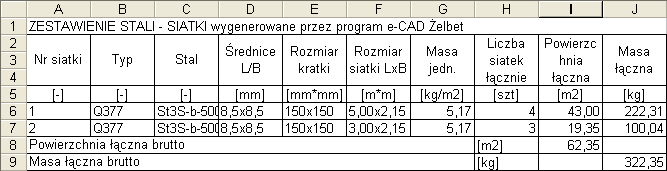
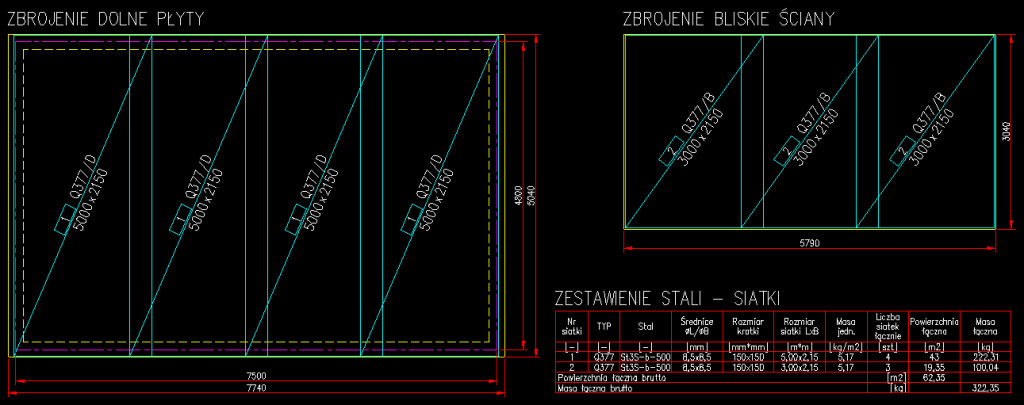
e-CAD Żelbet Meshes ist eine Erweiterung, die die Möglichkeiten der e-CAD Żelbet-Erweiterung ergänzt. Dadurch erhalten Planer eine Reihe zusätzlicher Funktionen und Optionen, die bei der Erstellung von Stahlbetonstrukturen nützlich sind.

e-CAD Bewehrungsmatten Erweiterung – Übersicht

Alle mit den e-CAD-Erweiterungen erstellten Stücklisten basieren auf Beschreibungen (Standard-Attributblöcke), die nach den Benutzerpräferenzen optisch angepasst werden können. Dieser Ansatz bietet den Anwendern vollen Zugriff und Kontrolle über die Projektdaten, wodurch Vermutungen vermieden und Zeit bei der Informationssuche gespart wird.

Menü, Funktionen und Werkzeuge – e-CAD Bewehrungsmatten

Bewehrungsmatten zeichnen:
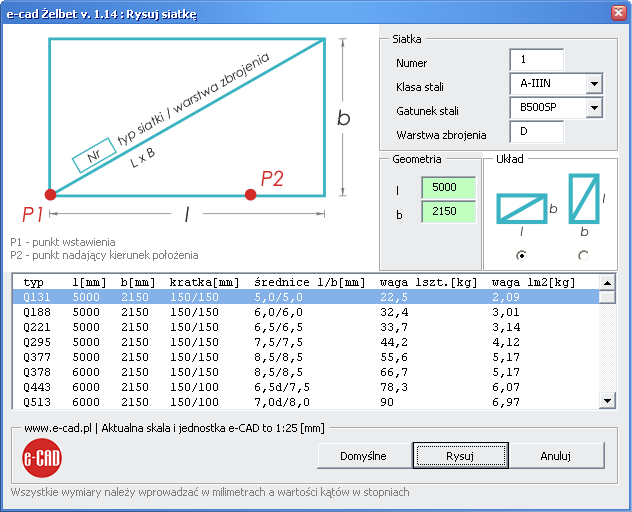
[E-SI] Bewehrungsmatten zeichnen

Beschriftungen bearbeiten und verwalten:
[E-RSI] Bewehrungsmattenbeschreibungen neu nummerieren
[E-MOS] Beschriftungsmanager für Bewehrungsmatten
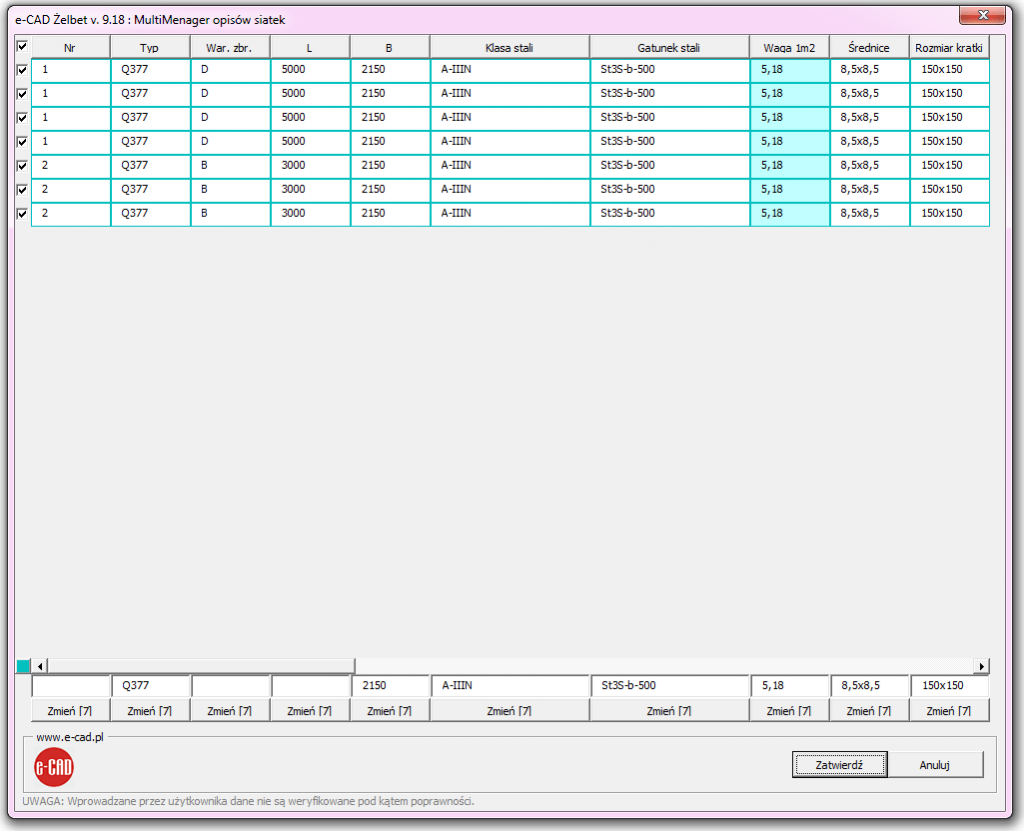
[E-MMOS] Multi-Manager für Bewehrungsmattenbeschriftungen
[E-SNRS] Bewehrungsmattenbeschreibungen suchen
[E-UZS] Alle Suchmarkierungen für Bewehrungsmattenbeschreibungen entfernen

Stücklisten und Exportoptionen:
[E-ZSI] Bewehrungsmattenstückliste für DWG-Zeichnung erzeugen
Exportmöglichkeiten der Stückliste:

  • Microsoft Excel®-Tabellenkalkulation
  • CSV-Textdatei

Wichtiger Hinweis
Das e-CAD Basismodul ist erforderlich, um weitere e-CAD-Erweiterungen zu nutzen, darunter:

  • e-CAD Stahl
  • e-CAD Stahlschrauben
  • e-CAD Codierte Stäbe
  • e-CAD Stahlbeton
  • e-CAD Bewehrungsmatten

Anwendungsbereiche:

  • Hochbau
  • Stahlkonstruktionen
  • Stahlbetonkonstruktionen
  • Holzbau

e-CAD Schrauben

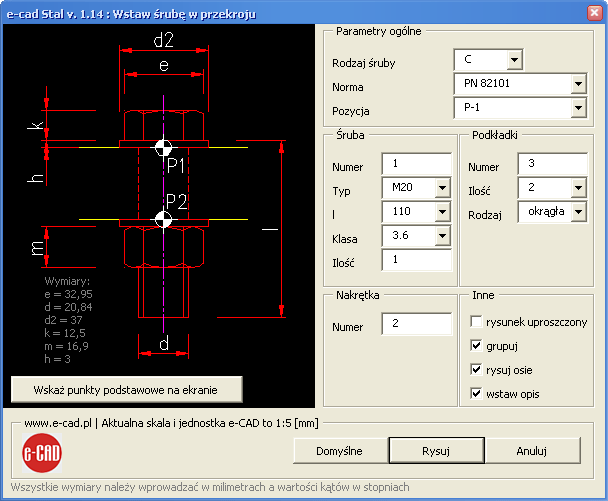
e-CAD Stahl Schrauben ist eine Erweiterung der e-CAD Stahl Erweiterung. Dank dieser Erweiterung erhalten Planer eine Reihe zusätzlicher Funktionen und Optionen, die beim Erstellen von Stahlkonstruktionen nützlich sind.

e-CAD Steel Screws Add-on – Übersicht

Alle von den e-CAD Add-ons erzeugten Stücklisten basieren auf Beschreibungen (Standard-Blöcken mit Attributen), deren Erscheinungsbild nach den Benutzerwünschen frei angepasst werden kann. Dieses benutzerorientierte Design bietet vollen Zugriff und Kontrolle über Projektdaten – damit entfällt das Rätselraten und es wird viel Zeit gespart.

Menü, Funktionen und Werkzeuge – e-CAD Steel Screws

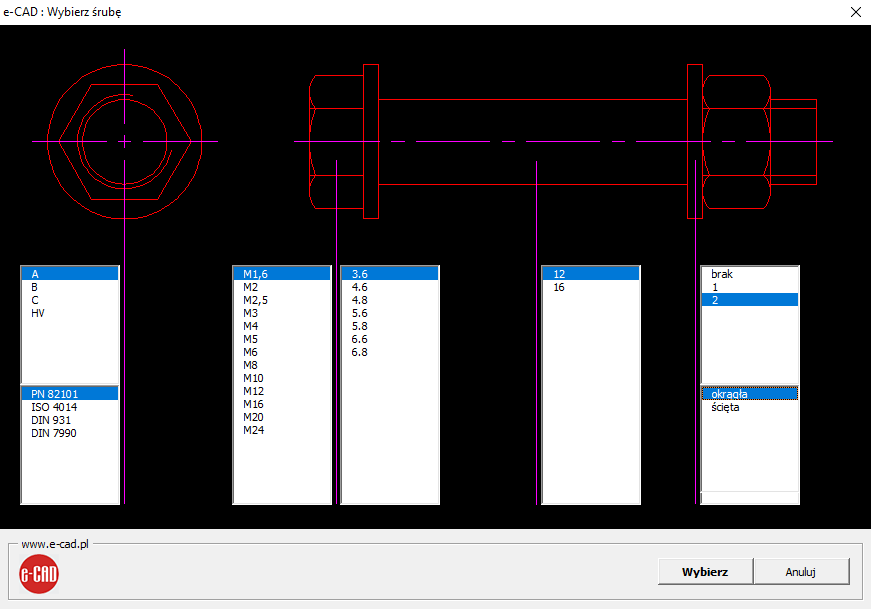
Zeichenwerkzeuge:

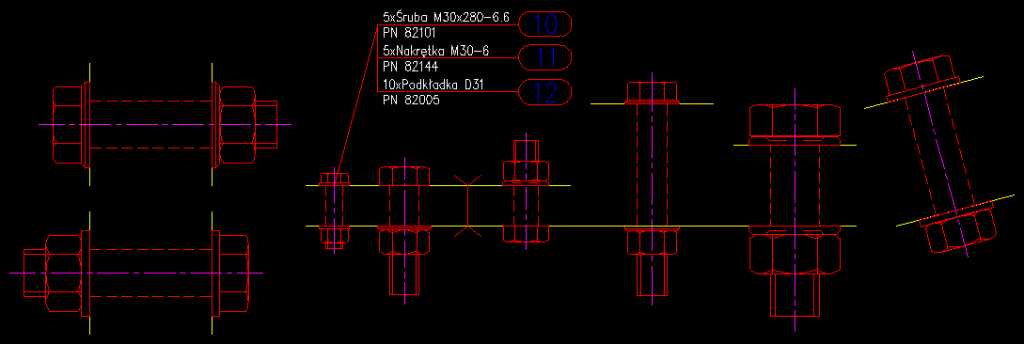
  • Schrauben im Seitenquerschnitt zeichnen – [E-SRP]
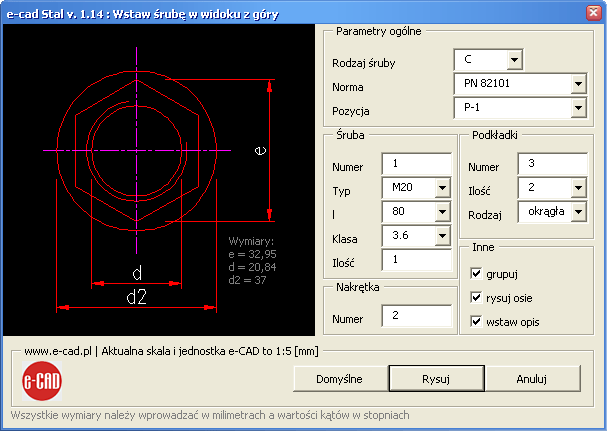
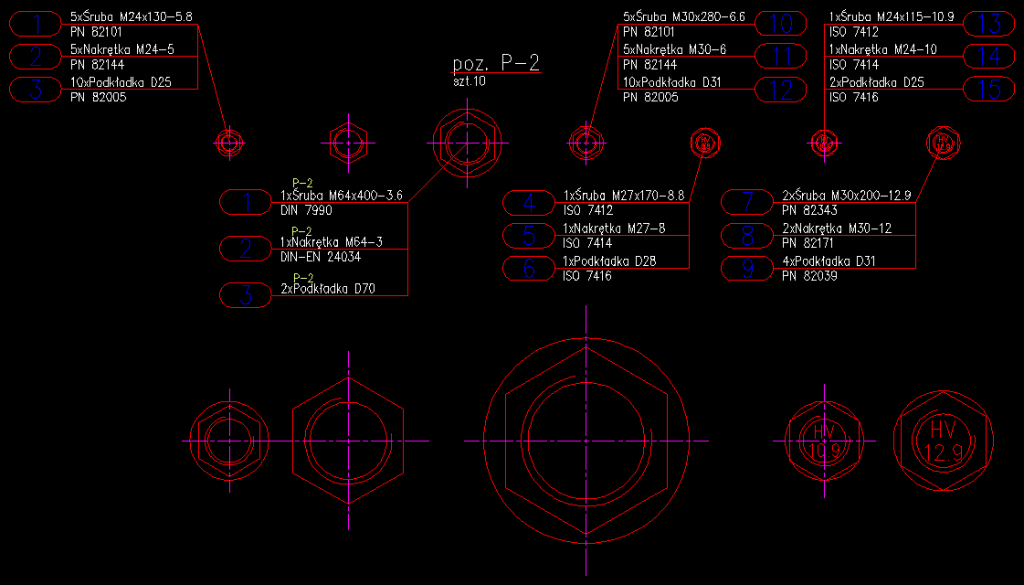
  • Schrauben in der Draufsicht zeichnen – [E-SRG]

Vereinfachte Muttersymbole:

  • M10 Muttersymbol – [E-M10]
  • M12 Muttersymbol – [E-M12]
  • M16 Muttersymbol – [E-M16]
  • M20 Muttersymbol – [E-M20]
  • M24 Muttersymbol – [E-M24]
  • M27 Muttersymbol – [E-M27]
  • M30 Muttersymbol – [E-M30]

Positionsverwaltung und Beschreibungen:

  • „Master Position“-Beschreibung für Schrauben zuweisen – [E-OPSR]
  • Verwaltung der Master Position-Beschreibungen für Schrauben – [E-MOPSR]
  • Multi-Manager für Master Position-Schraubenbeschreibungen – [E-MMOPSR]
  • Master Position-Beschreibung mehreren Schraubenetiketten zuweisen – [E-NOPSR]

Bearbeitung von Schraubenbeschreibungen:

  • Schraubenbeschreibungen neu nummerieren – [E-RSR]
  • Schraubenetiketten-Manager – [E-MOSR]
  • Multi-Manager für Schraubenetiketten – [E-MMOSR]
  • Beschreibungen für Schrauben, Muttern, Unterlegscheiben suchen – [E-SNRSR]
  • Alle Suchmarker entfernen – [E-UZS]

Stücklisten und Exporte:

  • Mengen- und Massenübersicht für Schrauben, Muttern und Unterlegscheiben –
    → in DWG-Zeichnung [E-ZSR]
    → in Excel-Tabelle
    → in CSV-Textdatei

Wichtiger Hinweis:
Das e-CAD Basismodul ist Voraussetzung für die Nutzung aller zusätzlichen Add-ons der e-CAD Suite:

  • e-CAD Steel
  • e-CAD Steel Screws
  • e-CAD Coded Bars
  • e-CAD Reinforced Concrete
  • e-CAD Reinforced Concrete Meshes

Branchenanwendungen:

  • Bauwesen
  • Stahlkonstruktionen
  • Stahlbeton
  • Holzbau

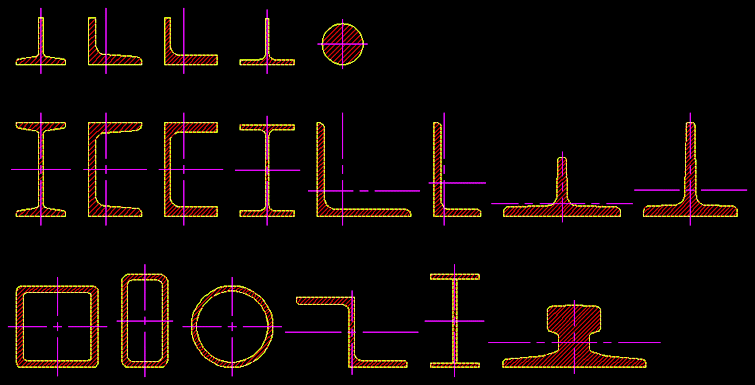
e-CAD Stahl

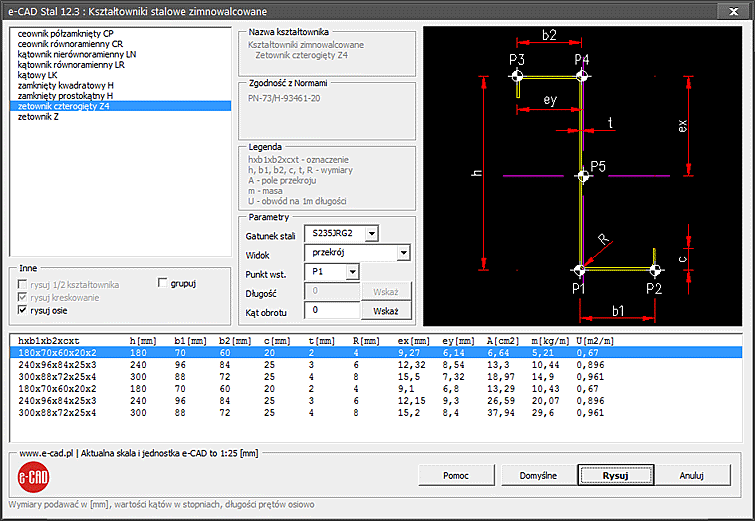
e-CAD Stal ist ein Add-on für GstarCAD, das die Konstruktion von Stahlkonstruktionen erleichtert und die Erstellung präziser und detaillierter technischer Dokumentationen ermöglicht. Die Funktionen des e-CAD Stal Add-ons beschleunigen und vereinfachen Ihre Konstruktionsarbeiten, sodass Sie herausragende Stahlkonstruktionen erstellen können.

e-CAD Steel Add-on – Übersicht
e-CAD Steel ist ein umfassendes Set professioneller Werkzeuge, das eine schnelle und intuitive Konstruktion fortschrittlicher Stahlkonstruktionen ermöglicht – ohne wiederholte, zeitaufwändige Berechnungen.

Menü, Funktionen und Werkzeuge – e-CAD Steel

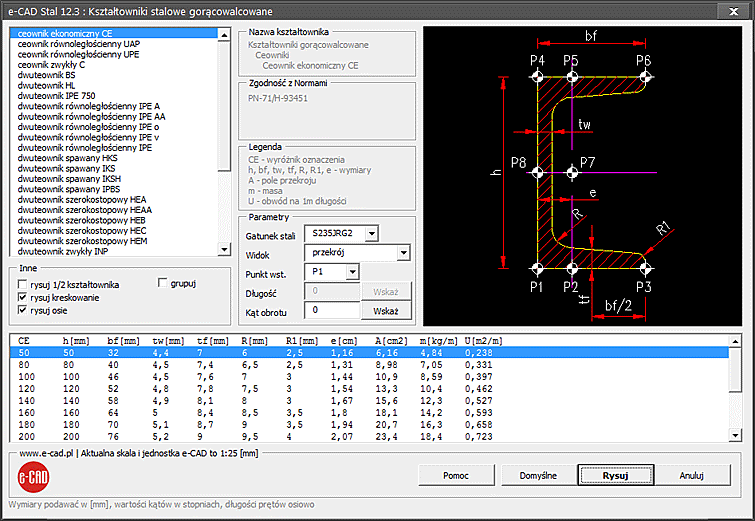
Elementinformationen:
Anzeige der Eigenschaften ausgewählter Stahlprofile, Bleche und Flachstähle – [E-IK]

Zeichenwerkzeuge:

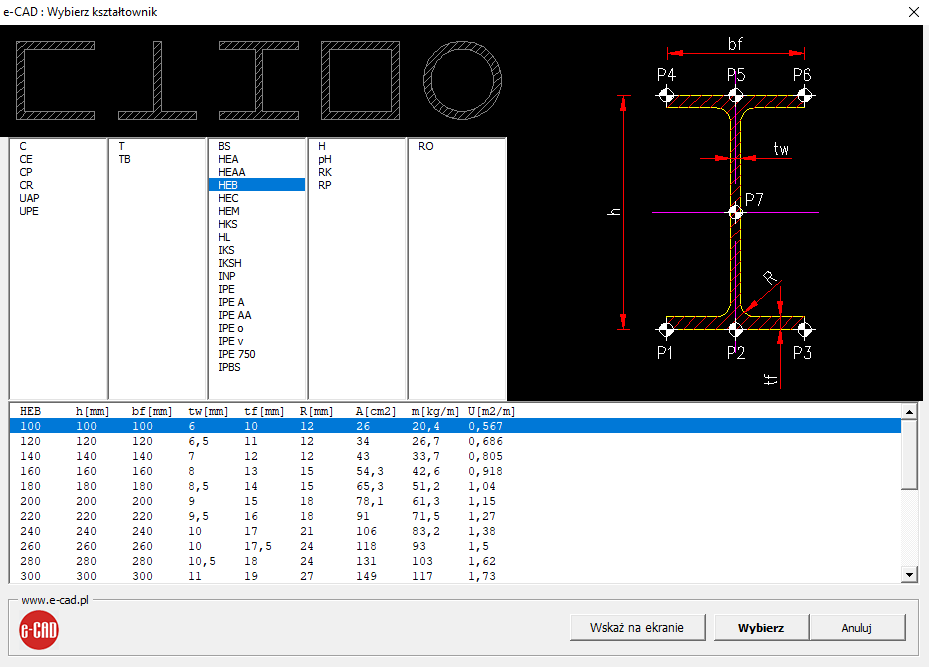
  • Warmgewalzte Stahlprofile – [E-KG]
  • Kaltgewalzte Stahlprofile – [E-KZ]
  • Stahlbleche und Flachstähle – [E-KB]
  • Rechteckiges Blech zeichnen zum Ausschneiden in unregelmäßige Formen (z.B. für Verstärkungsplatten) – [E-KBO]
  • Bleche mit vorgegebenen Abmessungen zeichnen – [E-KBW]

Objektumwandlung:

  • Jedes Objekt in ein warmgewalztes Profil umwandeln – [E-PKG]
  • Jedes Objekt in ein kaltgewalztes Profil umwandeln – [E-PKZ]
  • Jedes Objekt in ein Blech oder Flachstahl umwandeln – [E-PKB]

Profil- und Schweißnaht-Beschriftungen:

  • Beschriftung von warmgewalzten Profilen entlang von Linien und Polylinien – [E-OKG]
  • Beschriftung von kaltgewalzten Profilen entlang von Linien und Polylinien – [E-OKZ]
  • Schweißnahtbeschriftungen einfügen – [E-OS]

Master Positions-Beschreibungsverwaltung:

  • „Master Position“-Beschreibungen zuweisen – [E-OPK]
  • Verwaltung der Master Positions-Beschreibungen – [E-MOPK]
  • MultiManager für Master Positions-Beschreibungen – [E-MMOPK]
  • Master Position auf mehrere Beschreibungen gleichzeitig anwenden – [E-NOPK]

Massen- und Mengenerstellungen:

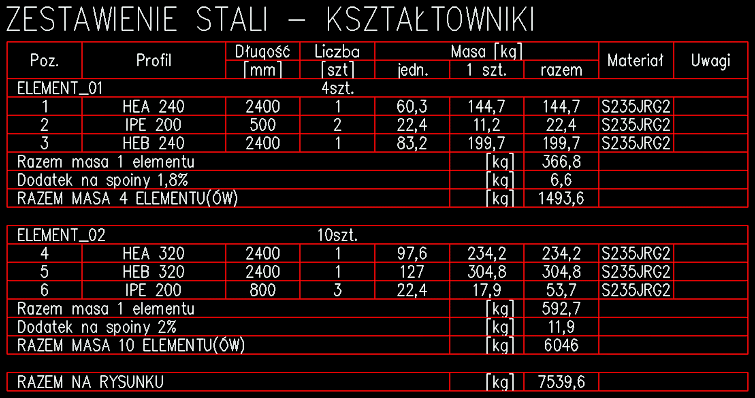
  • Massenübersicht (Master Position) nach DWG exportieren – [E-KPZ]
  • Massenübersicht nach Excel® exportieren
  • Massenübersicht nach CSV exportieren

Beschriftungsoptionen (drei Varianten):
Profil-/Blech-/Flachstahl-Beschreibungen – [E-OK]

Beschriftungsverwaltung:

  • Beschriftungen neu nummerieren – [E-ROK]
  • Beschriftungsmanager – [E-MOK]
  • MultiManager für Beschriftungen – [E-MMOK]
  • Beschriftungen suchen – [E-SNRK]
  • Alle Suchmarkierungen entfernen – [E-UZS]

Mengenerstellungen:

  • Mengenerstellung nach DWG exportieren – [E-ZIK]
  • Mengenerstellung nach Excel® exportieren
  • Mengenerstellung nach CSV exportieren

Anstrichflächen-Erstellungen:

  • Anstrichflächenplan nach DWG exportieren – [E-ZPM]
  • Anstrichflächenplan nach Excel® exportieren
  • Anstrichflächenplan nach CSV exportieren

Stahlmaterial-Erstellungen:

  • Stahlübersicht nach DWG exportieren – [E-ZK]
  • Stahlübersicht nach Excel® exportieren
  • Stahlübersicht nach CSV exportieren

Wichtiger Hinweis

Zur Nutzung anderer e-CAD-Module ist das e-CAD Base Add-on erforderlich:

  • e-CAD Steel
  • e-CAD Steel Screws
  • e-CAD Coded Bars
  • e-CAD Reinforced Concrete
  • e-CAD Reinforced Concrete Meshes

Branchenanwendungen

  • Bauwesen
  • Stahlkonstruktionen
  • Stahlbeton
  • Holzbau

e-CAD Stahlbeton

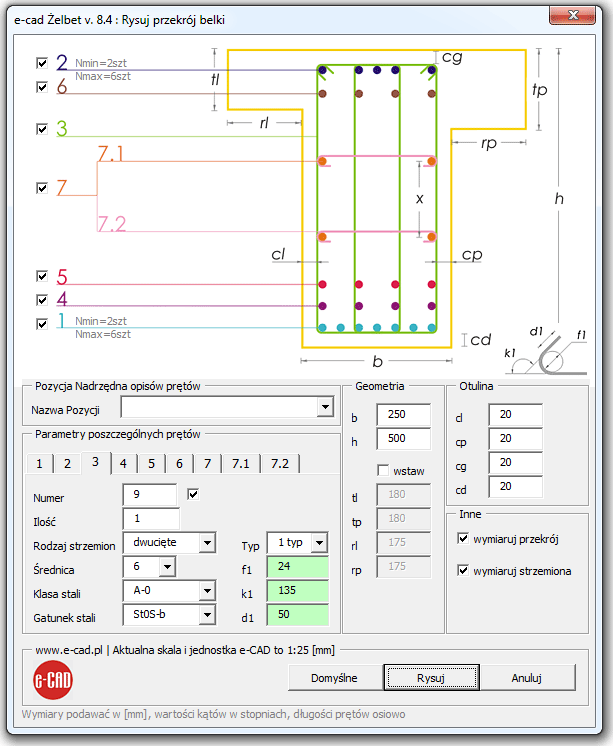
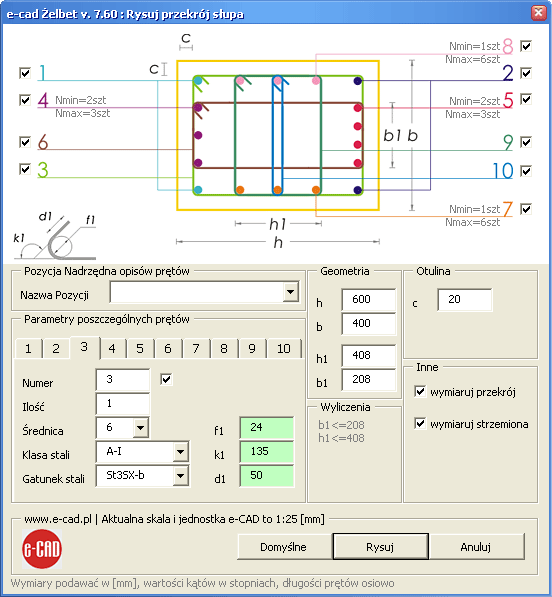
e-CAD Żelbet ist ein Zusatzmodul für das GstarCAD-Programm, das es Planern ermöglicht, anspruchsvolle Stahlbetonstrukturen zu entwerfen. Es beschleunigt zudem erheblich die Erstellung hochwertiger technischer Dokumentationen und erlaubt die Erzeugung komplexer Stahlbetonelemente (wie z. B. Stützen, Träger usw.) mittels automatisierter Makros.

Diese Elemente, die aus einzelnen CAD-Objekten bestehen, können unabhängig voneinander nach den eigenen Vorlieben modifiziert werden.

e-CAD Stahlbeton Zusatzmodul – Überblick

e-CAD Stahlbeton ist ein Satz professioneller Werkzeuge, der eine schnelle und intuitive Konstruktion beliebiger Stahlbetonstrukturen ermöglicht – ganz ohne mühselige und zeitraubende Berechnungen.

Menü, Funktionen und Werkzeuge – e-CAD Stahlbeton

Allgemeine Informationen:

  • Info zu ausgewählter Bewehrung – [E-IP]
  • Info zu Menge und Typ ausgewählter Bewehrungen – [E-PI]

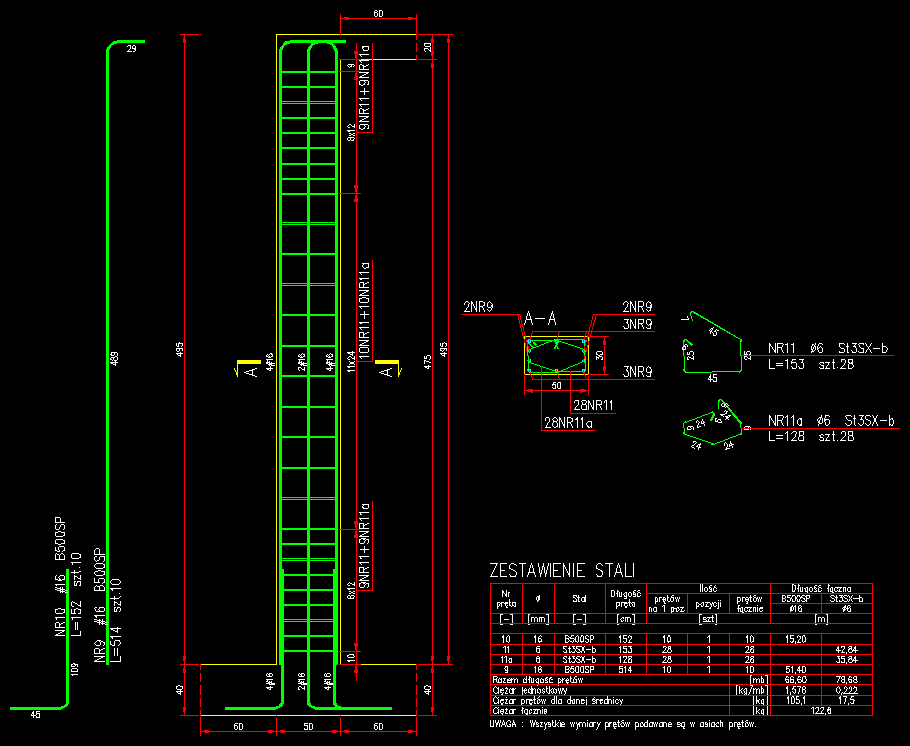
Bewehrungsstäbe:

  • Einfügen von Bewehrungsstäben im Querschnitt auf 8 Arten – [E-PP]
  • Zeichnen von Bewehrungsstäben in der Ansicht – [E-PW]
  • Querschnittsbewehrung aus ausgewähltem Ansichtsstab erzeugen – [E-PPPW]
  • Ansichtsstab aus ausgewähltem Querschnittsstab erzeugen – [E-PWPP]

Überlappungen:

  • Gerade Stabüberlappungen – [E-PZ]
  • Gerade Stabüberlappungen für Platten – [E-PZP]
  • Stab in Ansicht mit Überlappung teilen – [E-PPZ]

Bewehrungsmodifikationen (Ansicht):

  • Haken hinzufügen – [E-DH]
  • 90° Haken (außenmaßbezogen) – [E-H90]
  • 135° Haken (außenmaßbezogen) – [E-H135]
  • 180° Haken (außenmaßbezogen) – [E-H180]
  • Haken entfernen – [E-UH]
  • Außenmaß-Haken entfernen – [E-UHG]
  • Haken umdrehen – [E-OH]
  • Stab in Ansicht verlängern/verkürzen – [E-WSP]
  • Endmarkierung/Symbol hinzufügen – [E-DKP]
  • Benutzerdefinierte Stabbreite (visuell) setzen – [E-NG]
  • Benutzerdefinierte Stabbreite entfernen – [E-UG]
  • Ursprüngliche Stabbreite wiederherstellen – [E-NOG]
  • Außenkontur eines Stabs erzeugen – [E-TO]
  • Stab an Polylinie beschriften – [E-OPNP]
  • Polyline in Stab in Ansicht umwandeln – [E-PPP]

Bewehrungsabmessungen (Ansicht):

  • Präzise axiale Bemaßung – [E-WDOP]
  • Vereinfachte axiale Bemaßung – [E-WUOP]
  • Vereinfachte konturbasierte Bemaßung – [E-WUKP]

Stabduplikation und Stapelwerkzeuge:

  • Kopieren + Beschriften + präzise axiale Bemaßung – [E-KOW1]
  • Kopieren + Beschriften + vereinfachte axiale Bemaßung – [E-KOW2]
  • Kopieren + Beschriften + Außenkonturbemaßung – [E-KOW3]
  • Stapelbeschriftung + präzise axiale Bemaßung – [E-OW1]
  • Stapelbeschriftung + vereinfachte axiale Bemaßung – [E-OW2]
  • Stapelbeschriftung + konturbasierte Bemaßung – [E-OW3]

Bügel:

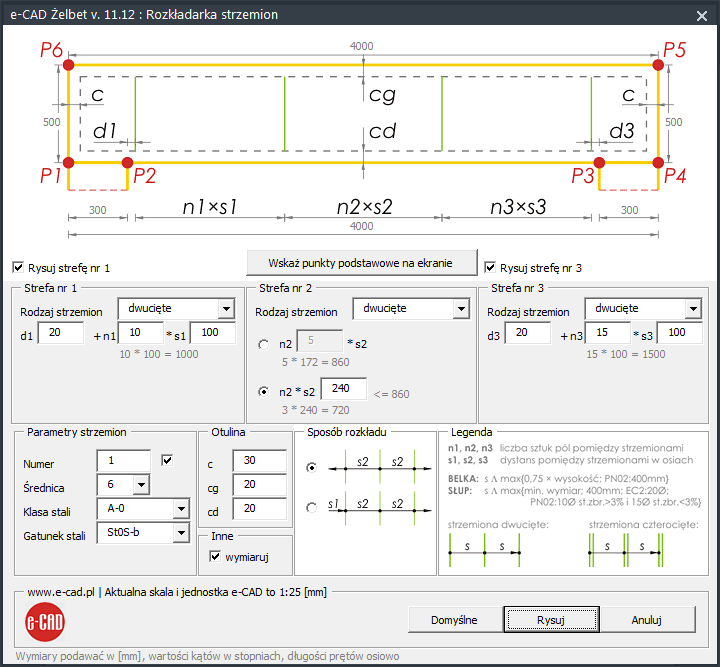
  • 14 Bügeltypen einfügen – [E-WS]
  • Bügel durch Punktauswahl einfügen – [E-WSW]

Träger:

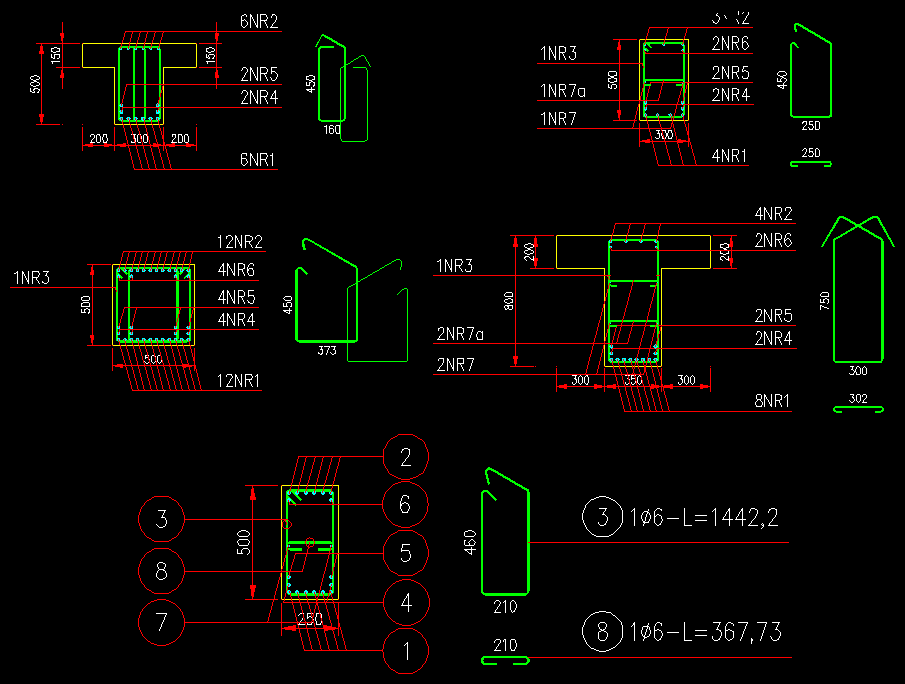
  • Beliebigen Trägerquerschnitt zeichnen – [E-B]
  • Ansicht eines Einfeldträgers zeichnen – [E-BB]

Stützen:

  • Beliebigen Stützenquerschnitt zeichnen – [E-S]
  • Stützenansicht zeichnen – [E-SB]
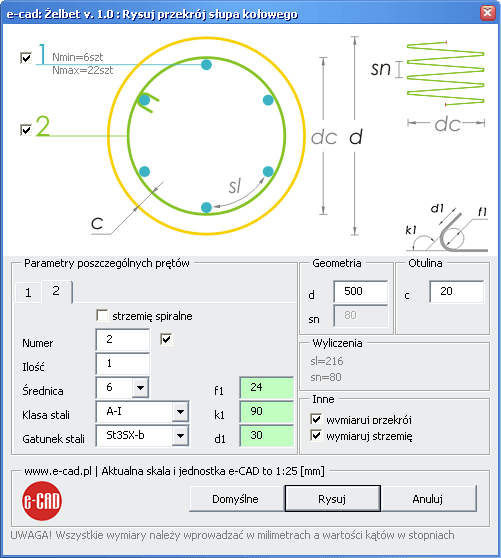
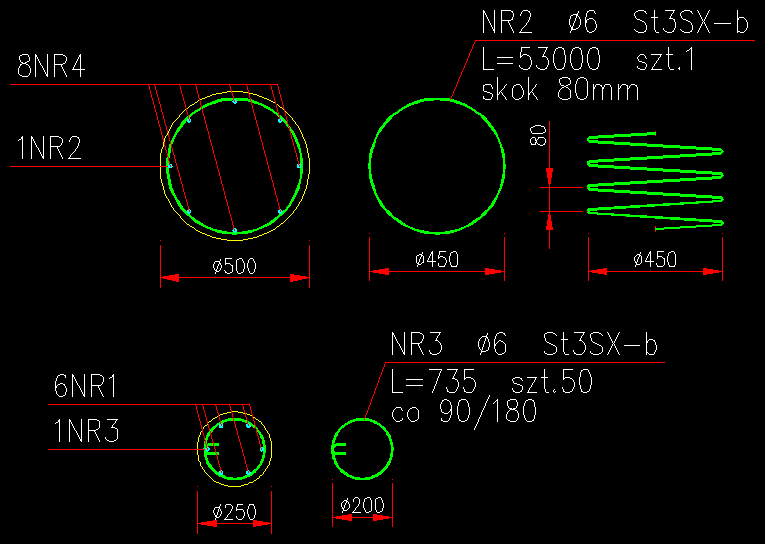
  • Kreisrunden Stützenquerschnitt zeichnen – [E-SK]
  • Ansicht kreisrunder Stütze zeichnen – [E-SKB]
  • Ansicht spiralförmig bewehrter Stütze zeichnen – [E-SSB]

Schalung und Fundamente:

  • 10 vordefinierte Schalungsquerschnitte einfügen – [E-KPS]
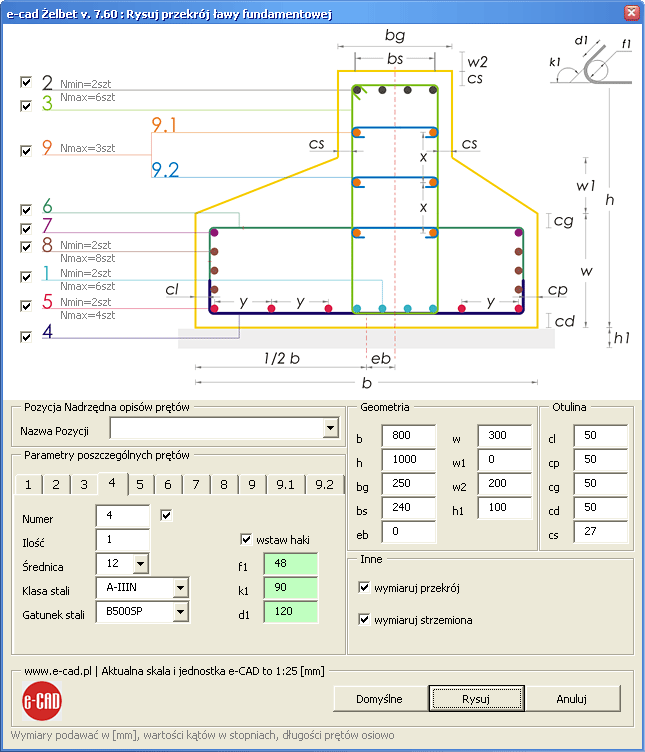
  • Streifenfundament-Querschnitt zeichnen – [E-L]
  • Beliebige Fundamentzeichnung – [E-STO]
  • Sauberkeitsschicht zeichnen – [E-BP]

Platten- und Treppen:

  • Podest-Treppenlauf-Podest Typ – [E-SCH1]
  • Fundament-Treppenlauf-Podest – [E-SCH2]
  • Podest-Treppenlauf-Träger – [E-SCH3]
  • Träger-Treppenlauf-Podest – [E-SCH4]

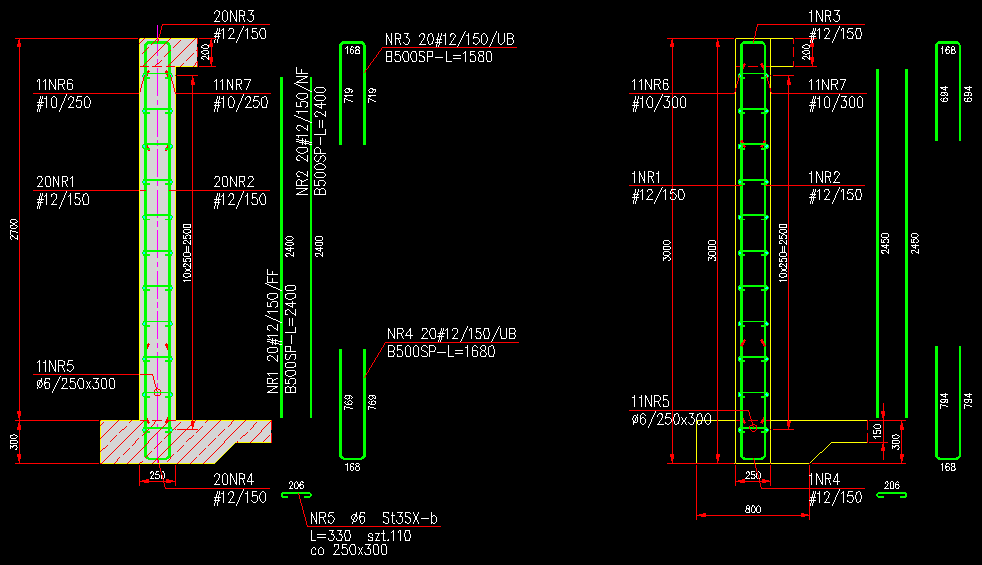
Stahlbetonwände:

  • Vertikalschnitt – [E-SPI]
  • Horizontalschnitt – [E-SPOZ]
  • L-förmige Stützmauer – [E-SL]
  • T-förmige Stützmauer – [E-ST]
  • Bewehrung für Wände beliebiger Kontur – [E-ZSC]
  • Bewehrung um Fensteröffnung – [E-ZO]
  • Bewehrung um Türöffnung – [E-ZD]

Stahlbetonplatten:

  • Bewehrung zwischen ausgewählten Punkten – [E-ZP]
  • Plattenbewehrung beliebiger Kontur – [E-ZPK]
  • Anzahl der Stäbe im Plattenbereich bearbeiten – [E-EZP]
  • Bewehrung um Öffnungen (Punkte) – [E-ZOP]
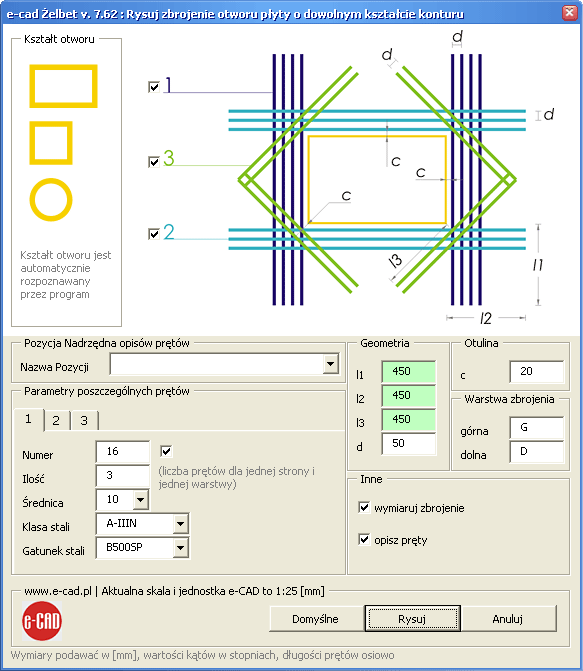
  • Bewehrung um Öffnungen (beliebige Kontur) – [E-ZOPK]
  • U-förmige Dübel für Platten-/Wandanschlüsse – [E-DYBU]
  • Universelles Bügelanordnungswerkzeug – [E-RS]

Hilfselemente für kleine Architektur:

  • Starterstabbewehrung für Stütze/Pfeiler – [E-ZST]
  • Beliebigen Ringbalkenquerschnitt zeichnen – [E-W]

Bewehrungsbeschriftungen:

  • Master-Positionsbeschriftung – [E-OPP]
  • Master-Positionsverwaltung – [E-MOPP]
  • MultiManager für Master-Positionsbeschriftungen – [E-MMOPP]
  • Master-Position mehreren Beschriftungen zuweisen – [E-NOPP]
  • Stababmessungen – 8 Varianten – [E-OP]
  • Stapelbeschriftung vieler Stäbe – [E-OPH]
  • Gleichzeitige Querschnittsbeschriftung – [E-WOP]
  • Nicht-zählbare Beschriftungen – 6 Varianten – [E-OPN]
  • Gleichzeitige nicht-zählbare Beschriftung – [E-WOPN]
  • Nicht-zählbare Beschriftung basierend auf zählbaren Stäben – [E-OPNOP]

Beschriftungsbearbeitung und Verwaltung:

  • Stab- und Bügelnummerierung – [E-ROP]
  • Länge der Beschriftung aktualisieren – [E-UDOP]
  • Stab- und Bügelbeschriftungen bearbeiten – [E-EOP]
  • Verwaltung von Beschriftungen – [E-MOP]
  • MultiManager für Stab- und Bügelbeschriftungen – [E-MMOP]
  • Suche in Beschriftungen – [E-SNRP]
  • Suchmarkierungen entfernen – [E-UZS]

Stahlpläne:

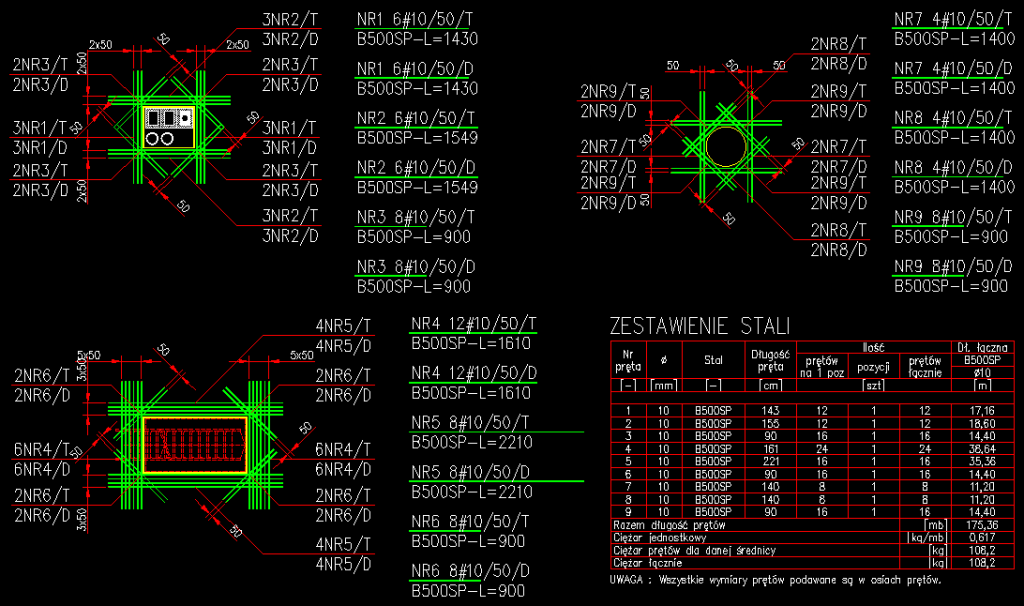
  • Bewehrungsplan als DWG erzeugen – [E-ZS]
  • Bewehrungsplan als Excel® erzeugen
  • Bewehrungsplan als CSV erzeugen

Hinweis:
Das e-CAD Basis-Zusatzmodul ist Voraussetzung für die Nutzung aller weiteren e-CAD Module:

  • e-CAD Stahl
  • e-CAD Stahlschrauben
  • e-CAD Codierte Stäbe
  • e-CAD Stahlbeton
  • e-CAD Stahlbetonmatten

Branchenanwendungen:
Bauwesen, Stahl-, Stahlbeton- und Holzbau

TCPMDT PRO

Complete solution for surveying and civil engineering projects.

Diese Erweiterung umfasst alle Funktionen der Standardversion und bietet zusätzlich spezialisierte Werkzeuge für die horizontale und vertikale Trassierung, Projektvorlagen, Flächen- und Volumenberichte, Grenzvermessung, virtuelle Begehungen, Kalkulationen sowie die Planung von Wasser-, Abwasser- und Regenwassernetzen. Die Software eignet sich ideal für alle Arten von Vermessungsprojekten im Bereich Straßenbau, Städtebau und Abbaustätten (z. B. Steinbrüche). Dank der Unterstützung von IFC- und LandXML-Dateien lässt sich der Workflow nahtlos in OpenBIM integrieren.

Funktionen im Überblick:

  • Import von GPS-Koordinatendateien und Tachymeterdaten
  • Automatische Zeichnung anhand von Punktcodes
  • Digitales Geländemodell (DGM) und Höhenlinien
  • Längs- und Querprofile
  • Berechnung von Aushub- und Auffüllvolumen
  • Realistische 3D-Visualisierung
  • Werkzeuge zur Bearbeitung von Parzellen und Grundstücken
  • Erweiterte Erdarbeiten und Optionen für Planierungen
  • Entwurf horizontaler und vertikaler Achsen
  • Definition von Standardquerschnitten (Fahrbahnen, Gräben, Dämme, Schichtenaufbau usw.)
  • Zeichnung von Wasser-, Abwasser- und Regenwassernetzen
  • Berichte zu Flächen- und Volumenberechnungen, Kostenschätzungen usw.
  • Virtuelle Begehung und Export als Video
  • Integration in den OpenBIM-Workflow

Diese Erweiterung wurde speziell für Fachleute im Bereich Vermessung und Tiefbau entwickelt und stellt eine leistungsstarke Ergänzung zur GstarCAD-Plattform dar.