


Parametric Constraints und Parameter-Manager in GstarCAD 2026
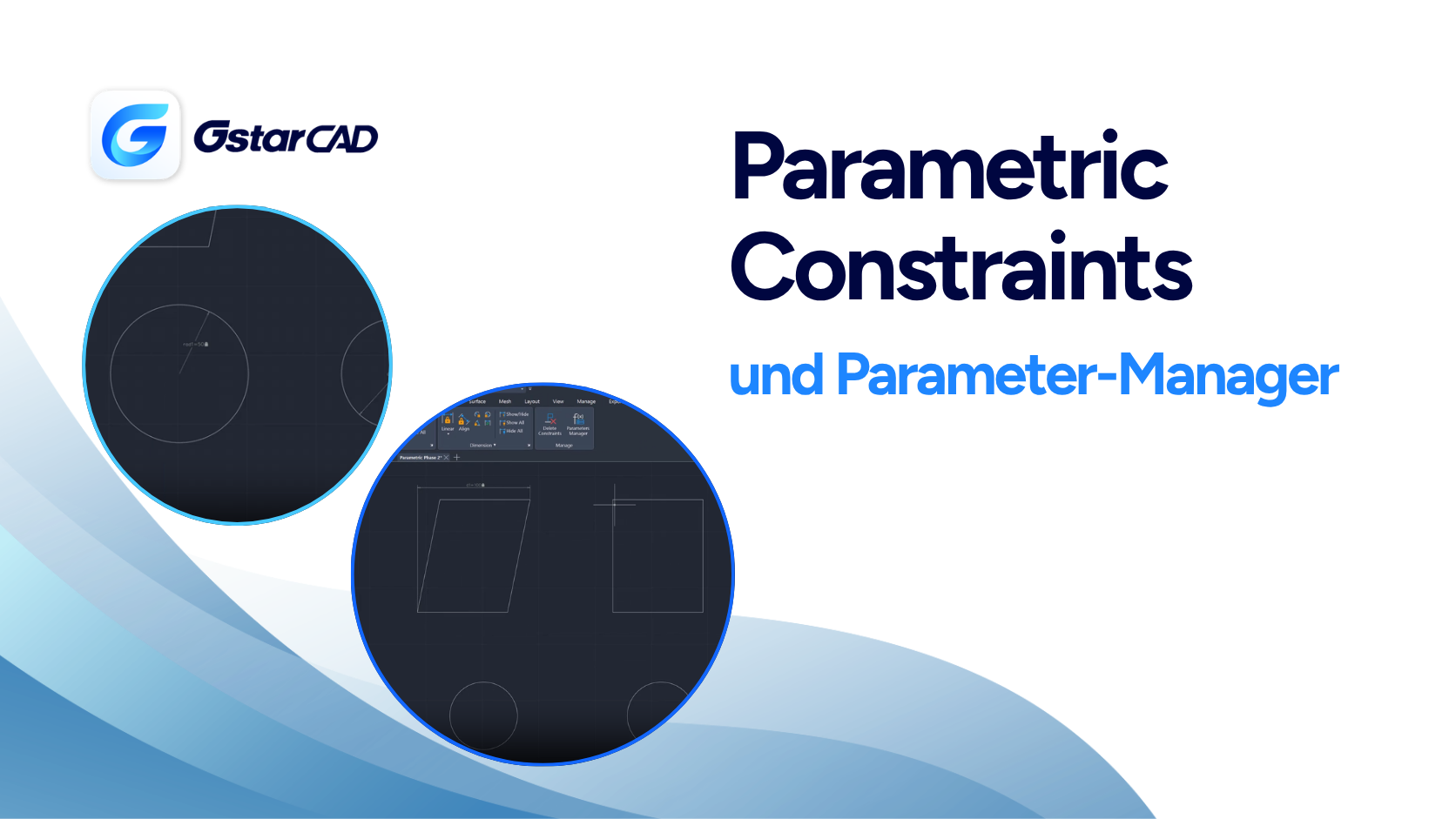
In vielen CAD-Projekten sind die Elemente in der Zeichnung nicht unabhängig voneinander. Sie müssen bestimmte Abstände, Ausrichtungen, Winkel oder Proportionen beibehalten.
Wenn Sie jedes Element manuell ändern, kann der Prozess langsam und fehleranfällig werden. In GstarCAD 2026 helfen Ihnen die Funktionen Parametric Constraints und Parameter-Manager, diese Beziehungen besser zu kontrollieren.
Mit ihrer Hilfe wird die Zeichnung nicht nur manuell erstellt. Sie wird logischer, kontrollierter und leichter anpassbar, wenn Änderungen auftreten.
Was sind Parametric Constraints?
Parametric Constraints sind Regeln, die auf Objekte in der Zeichnung angewendet werden. Sie helfen dabei, Beziehungen zwischen Elementen beizubehalten, sodass Änderungen leichter kontrolliert werden können.
Sie können zum Beispiel steuern:
• Abstände
• Parallelität
• Ausrichtung
• Winkel
• Radien
• Durchmesser
• wichtige Maße in der Zeichnung
Anstatt Elemente manuell neu zu zeichnen, können Sie definierte Werte und Beziehungen ändern.
Wie verwendet man parametrische Abhängigkeiten?
Im Allgemeinen sind die Schritte:
- Öffnen Sie die Zeichnung in GstarCAD 2026.
- Rufen Sie die Werkzeuge für Parametric Constraints im Bereich Parametric / Constraints auf.
- Wählen Sie die Art der Abhängigkeit: geometrisch oder dimensional.
- Wählen Sie die Objekte in der Zeichnung aus.
- Definieren Sie die gewünschte Beziehung oder den gewünschten Wert.
- Ändern Sie die Zeichnung, während die angewendeten Abhängigkeiten erhalten bleiben.
Was ist der Parameter-Manager?
Der Parameter-Manager hilft Ihnen dabei, Werte zu verwalten, die in parametrischen Abhängigkeiten verwendet werden. Praktisch bedeutet das: Sie haben einen zentralen Ort, an dem Sie wichtige Maße und Beziehungen in der Zeichnung kontrollieren können.
Er ist besonders nützlich bei der Arbeit mit
• wiederkehrenden Komponenten
• standardisierten technischen Details
• Zeichnungen, die schnell angepasst werden müssen
• Projekten, bei denen Präzision wichtig ist
• Elementen, die nach klaren Regeln geändert werden
Wie verwendet man den Parameter-Manager?
Der Workflow ist einfach:
- Wenden Sie parametrische Abhängigkeiten in der Zeichnung an.
- Öffnen Sie den Parameters Manager.
- Prüfen Sie die Liste der vorhandenen Parameter.
- Ändern Sie Werte dort, wo es notwendig ist.
- Die Zeichnung wird entsprechend den definierten Regeln aktualisiert.
Wie hilft das in realen Projekten?
Diese Funktionen sind nützlich, wenn Sie bei wiederkehrenden Änderungen Zeit sparen möchten. Anstatt jedes Element manuell anzupassen, definieren Sie Beziehungen und ändern kontrollierte Werte.
Sie helfen Ihnen dabei:
• strukturierter zu arbeiten
• manuelle Änderungen zu reduzieren
• wichtige Beziehungen zwischen Objekten beizubehalten
• Zeichnungen schneller anzupassen
• die Präzision in der Planung zu erhöhen
Mehr Kontrolle über die Zeichnung
Parametric Constraints und der Parameter-Manager verwandeln die Zeichnung in eine Datei, die leichter zu kontrollieren und zu ändern ist. Es sind nützliche Funktionen für technische Projekte, wiederkehrende Komponenten und Zeichnungen, bei denen Präzision zählt.
Wenn Sie häufig mit wiederkehrenden Elementen oder Details arbeiten, die schnell angepasst werden müssen, können diese Funktionen den Zeitaufwand für manuelle Änderungen reduzieren.