


DWG Compare und Drawing Merge in GstarCAD
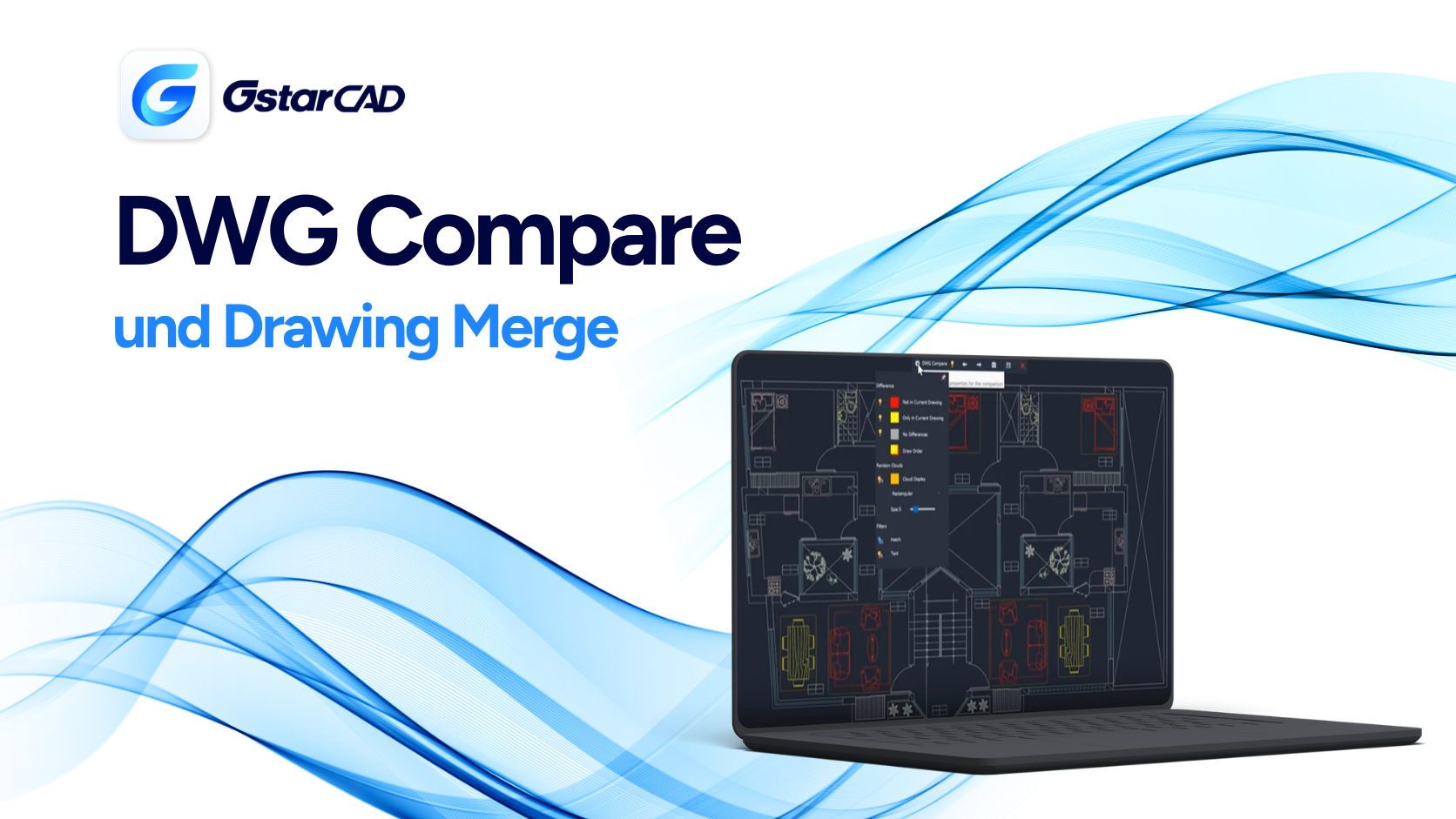
In CAD-Projekten entstehen ständig Änderungen. Sie erhalten eine neue Version vom Kunden, ein Projektpartner aktualisiert die Zeichnung oder mehrere Personen arbeiten an unterschiedlichen Varianten derselben Datei.
In solchen Situationen kann die manuelle Prüfung von Änderungen viel Zeit kosten. Eine verschobene Linie, ein angepasstes Detail oder ein kleiner Unterschied zwischen zwei Versionen kann leicht übersehen werden.
In GstarCAD helfen Ihnen die Funktionen DWG Compare und Drawing Merge, strukturierter mit Revisionen, Änderungen und mehreren DWG-Dateien zu arbeiten.
Was ist DWG Compare?
DWG Compare hilft Ihnen dabei, zwei DWG-Dateien zu vergleichen und die Unterschiede zwischen ihnen zu erkennen. Anstatt jeden Bereich der Zeichnung manuell zu prüfen, hebt das Programm Änderungen hervor, sodass Sie schneller sehen, was sich geändert hat.
Die Funktion ist nützlich, wenn Sie:
• eine neue Revision vom Kunden erhalten
• zwei Versionen desselben Projekts vergleichen
• Änderungen von Projektpartnern prüfen
• den manuellen Vergleich Linie für Linie vermeiden möchten
• eine bessere Kontrolle über Versionen benötigen
In GstarCAD kann DWG Compare Unterschiede mit Revision Clouds hervorheben, Vergleichseinstellungen konfigurieren, Objekte importieren und das Ergebnis als Snapshot exportieren.
Wie verwendet man DWG Compare?
So verwenden Sie DWG Compare:
- Öffnen Sie GstarCAD.
- Geben Sie den Befehl COMPARE in die Befehlszeile ein oder wählen Sie die Schaltfläche DWG Compare im Ribbon.
- Wählen Sie die Referenzzeichnung aus.
- Wählen Sie die geänderte Zeichnung aus.
- Prüfen Sie die hervorgehobenen Unterschiede in der Zeichnung.
Was ist Drawing Merge?
Drawing Merge ist nützlich, wenn Sie mehrere Varianten einer Zeichnung haben und Änderungen effizienter verwalten möchten. Während DWG Compare Ihnen hilft, Unterschiede zu erkennen, unterstützt Drawing Merge Sie dabei, Änderungen strukturierter zu integrieren und zu organisieren.
Die Funktion eignet sich für:
• Projekte mit mehreren Revisionen
• Zusammenarbeit zwischen mehreren Personen
• Dateien aus verschiedenen Quellen
• Zentralisierung von Änderungen in einem klareren Workflow
• Reduzierung manueller Prüfungen zwischen Varianten
Wie verwendet man Drawing Merge?
Der Workflow sieht kurz gesagt so aus:
- Bereiten Sie die DWG-Dateien vor, die analysiert werden sollen.
- Öffnen Sie die Funktion Drawing Merge in den Werkzeugen von GstarCAD.
- Wählen Sie die beteiligten Zeichnungen oder Referenzen aus.
- Prüfen Sie die Änderungen und die erzeugten Ergebnisse.
- Speichern oder exportieren Sie das Ergebnis je nach Workflow.
Warum sind diese Funktionen zusammen nützlich?
DWG Compare und Drawing Merge sind hilfreich für Teams, die mit Revisionen, Projektpartnern und mehreren DWG-Dateien arbeiten. Sie reduzieren manuelle Prüfungen und geben mehr Kontrolle über Änderungen im Projekt.
Für Projekte, in denen häufig neue Versionen derselben Zeichnung entstehen, können diese Funktionen den Workflow klarer, schneller und sicherer machen.